·10分で読めます
配信エンドロールの作り方|配信の最後にリスナーの名前を流す方法【YouTube・Twitch / OBS】
この記事で紹介しているツール
Liscoresia(リスコレシア)
¥860 · Boothで見る
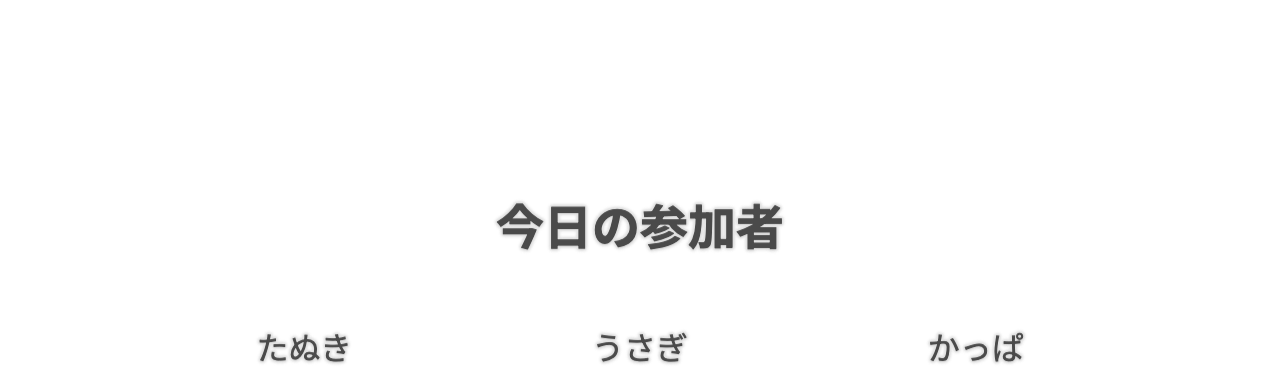
配信の締めくくりに、その日コメントしてくれたリスナーの名前が映画のエンドロールのように流れていく——そんな配信エンドロールは、VTuberや配信者さんのあいだですっかり定番の演出になりました。
「来てくれてありがとう」を言葉だけでなく画面でも伝えられるので、リスナーさんにとっては自分の名前を見つける楽しみになり、配信者さんにとっては配信の余韻をきれいに残せる演出です。
この記事では、配信エンドロールツール「Liscoresia(リスコレシア)」を使って、配信の最後にリスナーの名前を流すまでの作り方を、載せる項目の決め方から見せ方のコツまで順番に紹介します。
配信エンドロールとは?
配信エンドロールは、配信の最後にリスナーや応援してくれた人の名前を、映画のクレジットのように流す演出です。
名前を手入力で用意するのは大変なので、Liscoresiaではコメントビューア「わんコメ」と連携して、配信中にコメントしてくれた人の名前を自動で集めます。配信の最後にボタンを押せば、集まった名前がそのままエンドロールになります。
わんコメとは?
わんコメは、YouTube・Twitchなど複数の配信サイトのコメントをまとめて表示できる無料のコメントビューアです。Liscoresiaはわんコメの「カスタムテンプレート」として動くので、わんコメで配信のコメントを取得していればそのまま名前を集められます。
エンドロールに載せる項目を決める
映画のエンドロールが「監督」「出演」「音楽」と役割ごとに分かれているように、配信エンドロールもリスナーの行動ごとに項目を分けると、ぐっとそれらしく見えます。Liscoresiaでは、配信サイトごとに次のような項目(クレジット)が用意されています。
- YouTube:チャットを送った人、初めてチャットを送った人、スーパーチャット、メンバーシップ、マイルストーン
- Twitch:チャットを送った人、ビッツ、サブスク(新規・継続)、ギフトを送った人、レイド(プレビュー版)
使わない項目はオフにできます。「今日は来てくれた人全員を一覧にしたい」なら「チャットを送った人」だけ、「応援してくれた人を特別に見せたい」ならスーパーチャットやメンバーシップを別枠に、と配信のスタイルに合わせて選んでみてください。
さらに「カスタムクレジット」を使えば、「BGM提供」「立ち絵」「サムネイル」のように、リスナー以外のクレジットも自由に追加できます。こうした固定のクレジットを最後に入れると、一気に映画っぽい締めくくりになります。
配信エンドロールの作り方(4ステップ)
Liscoresiaの導入は次の4ステップです。画面付きの詳しい手順は「Liscoresia(リスコレシア)の使い方」で解説しています。
- ダウンロードしたzipを、わんコメのカスタムテンプレートとして登録する
- 操作画面(Controller)のURLを、OBSのカスタムブラウザドックに追加する
- 操作画面の案内に従って、視聴者に見せる画面(Screen)をOBSのブラウザソースとして追加する
- 流したいクレジットや見た目を設定し、配信の最後に再生ボタンを押す
エンドロールが映らないときは
操作画面(カスタムブラウザドック)だけを追加して、表示用のブラウザソースを追加し忘れているケースがほとんどです。ブラウザソースは幅1920×高さ1080を推奨し、「表示されていないときにソースをシャットダウンする」のチェックを外してください。
エンディングシーンを用意する
エンドロールは、配信の最後に切り替える「エンディング用のシーン」にまとめておくと扱いやすくなります。
- 背景になるイラストや配信のハイライト画像
- エンディング曲(BGM)
- Liscoresiaのブラウザソース
をひとつのシーンに置いておき、配信の締めにそのシーンへ切り替えるだけ、という流れです。
ブラウザソースのページ権限を「ユーザー情報へのアクセス(現在のシーンコレクション、トランジション)」に設定しておくと、シーンを切り替えたタイミングでエンドロールが自動で流れはじめます。締めのあいさつに集中できるので、ぜひ設定しておきましょう。
流す長さとスピードを決める
エンドロールの流れ方は、配信の終わり方に合わせて2つのモードから選べます。
- 時間ベース設定:決まった秒数でエンドロールを流し切ります。エンディング曲の長さに合わせたいときにぴったりです。
- 等倍速度設定:名前の数に合わせて一定の速さで流れます。エンドロールを流しながらおしゃべりして締めたいときに向いています。
リスナーさんが自分の名前を見つけられるよう、速すぎない設定にしておくのがおすすめです。
見た目を配信の雰囲気に合わせる
Liscoresiaでは、フォント・文字色・影・列数・間隔などを操作画面から調整できます。表示のしかたも、映画のようなエンドロール、シンプルな縦スクロール、画面下に帯状に流すティッカーから選べます。
背景イラストの色味に合わせて文字色を選んだり、ゆったりした雑談配信なら1列で大きめに、たくさんの人が来てくれた企画配信なら列を増やしたりと、配信ごとの雰囲気に合わせてみてください。
今日の配信の人だけを載せる・名前を外す
- 今日の配信だけを載せたい:操作バーの「OnAirの配信のみを表示」をオンにすると、いま配信中の枠で活動した人だけがエンドロールに載ります。
- 載せたくない名前がある:リスナー設定から個別に非表示にできます。非表示の設定はリスナーをリセットしても保持されます。
これらの設定方法は「Liscoresiaをもっと便利に使う4つのコツ」で画面付きで紹介しています。
実際の配信エンドロールを見てみる
ほかの配信者さんがどんな雰囲気でエンドロールを流しているかは、「配信エンドロールの活用事例8選」で紹介しています。ゲーム配信、歌枠、縦型配信など、自分の配信に近い使い方を探してみてください。
よくある質問
YouTubeとTwitchのどちらでも使えますか?
どちらにも対応しています。YouTubeのスーパーチャット・メンバーシップ、Twitchのビッツ・サブスク・ギフトなど、それぞれのイベントごとにクレジットを分けて流せます。
配信が終わったあとに流すことはできますか?
エンドロールは配信の画面に映して流す演出なので、配信を切る前に流します。エンディングシーンに切り替えてエンドロールを流し、流し終わったら配信を終了する、という流れが一般的です。
縦型配信でも使えますか?
使えます。縦型配信のエンディングで使っている例も「活用事例」で紹介しています。
まとめ
配信エンドロールは、載せる項目を決めて、エンディングシーンを用意して、流す長さと見た目を整えれば完成です。一度組んでしまえば、次の配信からはシーンを切り替えるだけで毎回エンドロールを流せます。
来てくれたリスナーさんへの「ありがとう」を、いちばん記憶に残る形で届けたい方は、Liscoresia(リスコレシア)をぜひ試してみてください。