·9分で読めます
Liscoresiaをもっと便利に使う4つのコツ
この記事で紹介しているツール
Liscoresia(リスコレシア)
¥860 · Boothで見る
配信の締めにリスナーの名前を流せるツール「Liscoresia(リスコレシア)」。導入したあと、実際に配信で回し始めると「これってどうするんだろう?」という細かい疑問が出てきます。
この記事では、そんな「知っていると便利」な設定を4つ紹介します。導入がまだの方は先に導入ガイドをどうぞ。
今日の配信で来てくれた人だけを流したい
Liscoresiaは、リスナーの情報を配信をまたいで貯めていきます。そのため、何も設定しないままだと「先週の配信で来てくれた人」も一緒にエンドロールへ載ることがあります。
「今日の枠に来てくれた人だけを称えたい」というときは、操作バーの電波マークのボタン 「OnAirの配信のみを表示」 をオンにしてください。
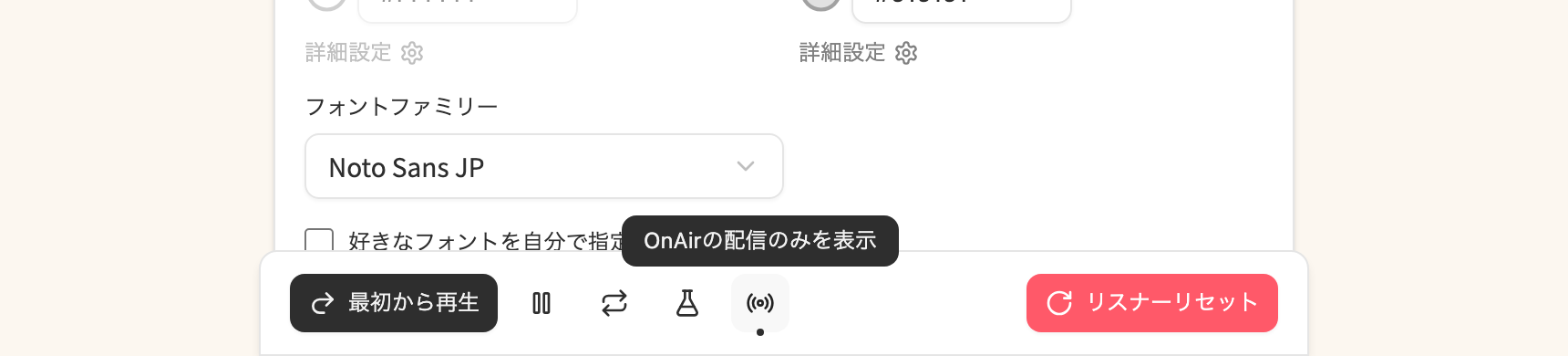
オンにすると、いま配信中の枠で活動した人だけが集計対象になります。ボタンの下に小さな点が付くのが、オンになっているサインです。
どちらの使い方もアリです
「今日の配信のお礼」として使うならオン、「いつも来てくれる常連さんも含めた総まとめ」として使うならオフ、と使い分けられます。周年配信や記念配信ではあえてオフにして、これまでの積み重ねをまるごと流す、という演出もできます。
リスナー以外の名前も載せたい
エンドロールに載せたいのは、リスナーの名前だけとは限りません。「サムネイルを描いてくれた絵師さん」「BGMをお借りした音源サイト」「企画を手伝ってくれた仲間」など、自分で書きたいクレジットもあるはずです。
そんなときは、クレジット設定の一番下にある 「カスタムクレジットを追加」 を使います。
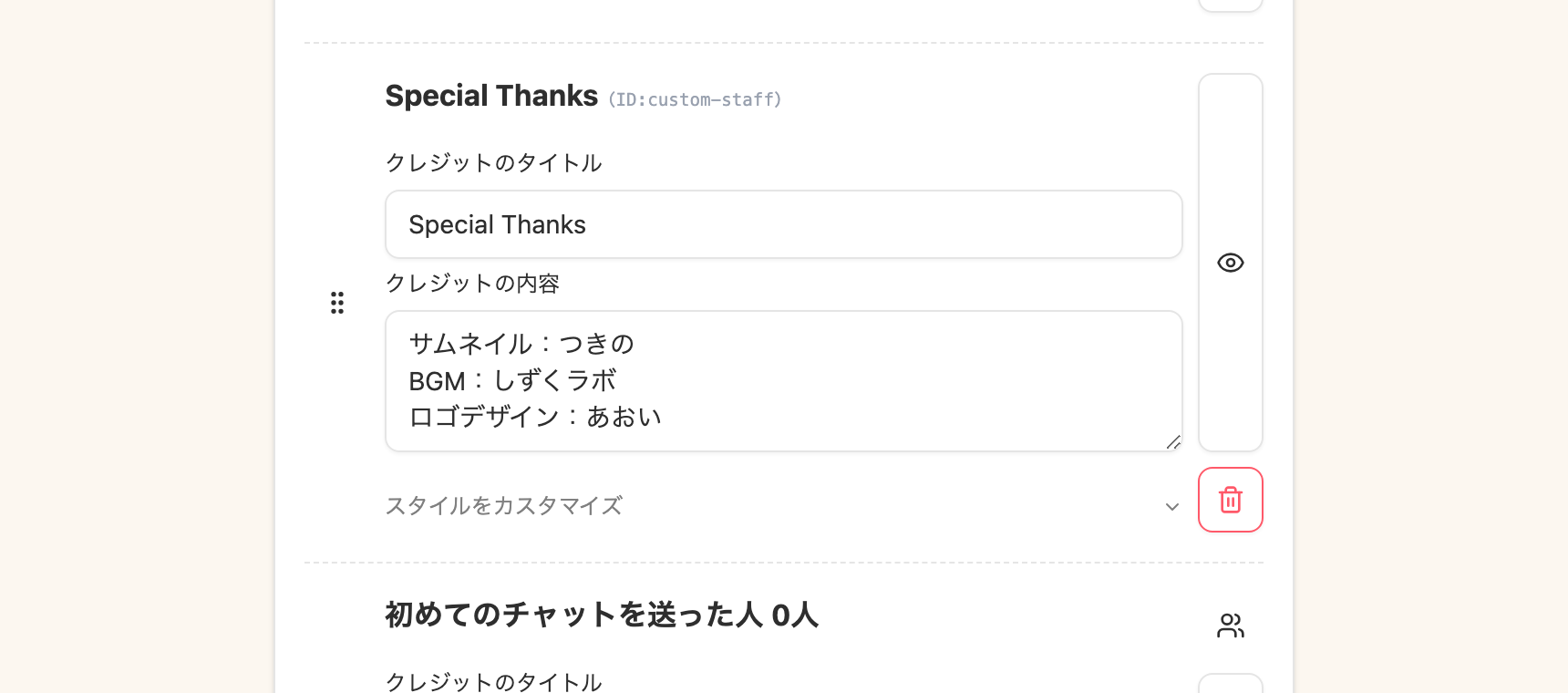
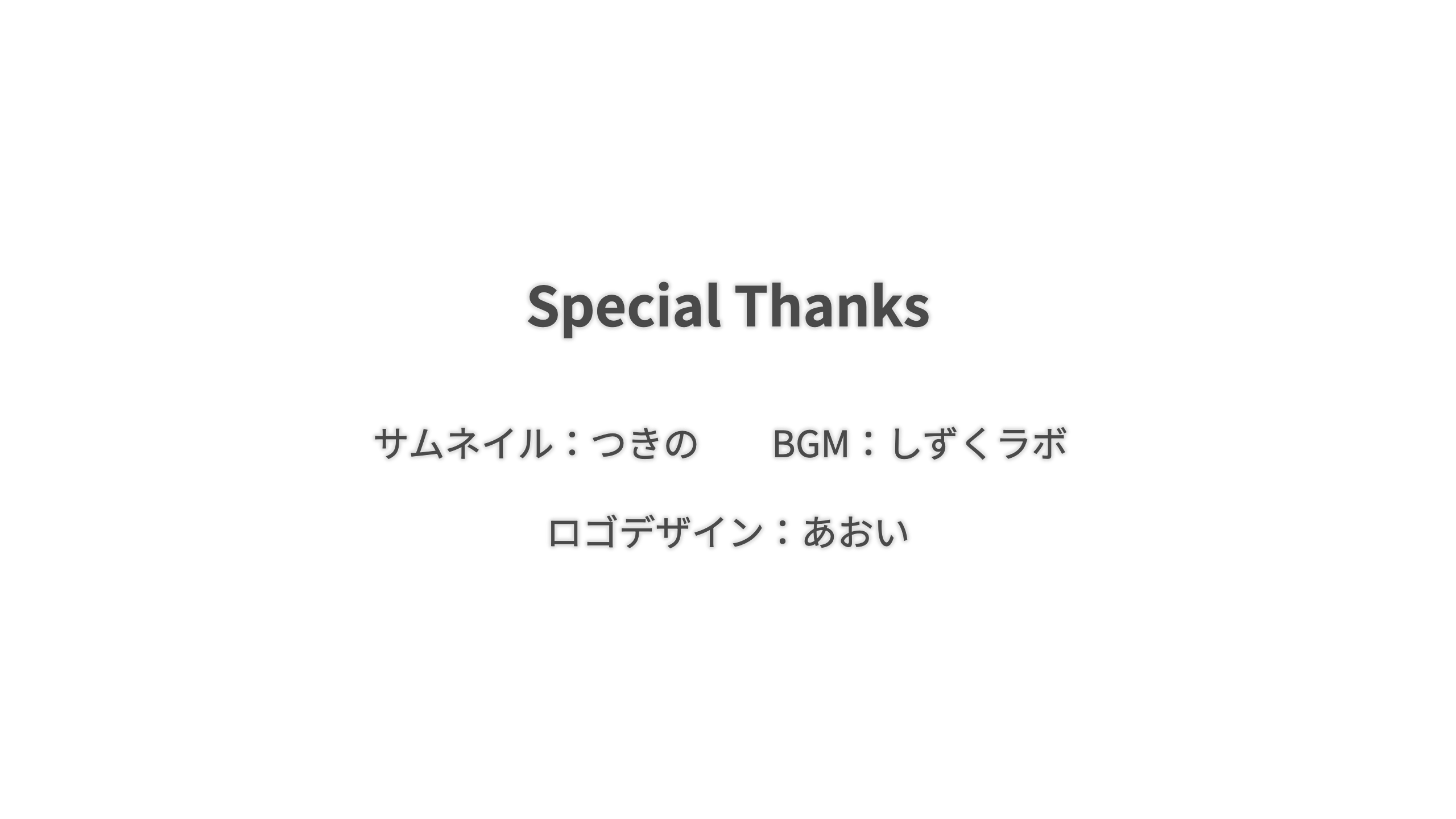
「クレジットのタイトル」に見出しを、「クレジットの内容」に載せたい名前を入力します。内容欄で改行すると、その分だけ名前が縦に並びます。
実際にエンドロールを流すと、リスナーのクレジットと同じ見た目で表示されます。
カスタムクレジットは自動で消えません
リスナーの名前は配信のたびに集め直されますが、カスタムクレジットは自分で入力した内容がそのまま残ります。「毎回同じことを書く」ものはここに入れておくと、配信のたびに設定し直す手間がなくなります。
特定の人をエンドロールから外したい
「荒らしのコメントが混ざってしまった」「本人が名前を出したくないと言っている」——そんなときは、リスナー設定から個別に非表示にできます。
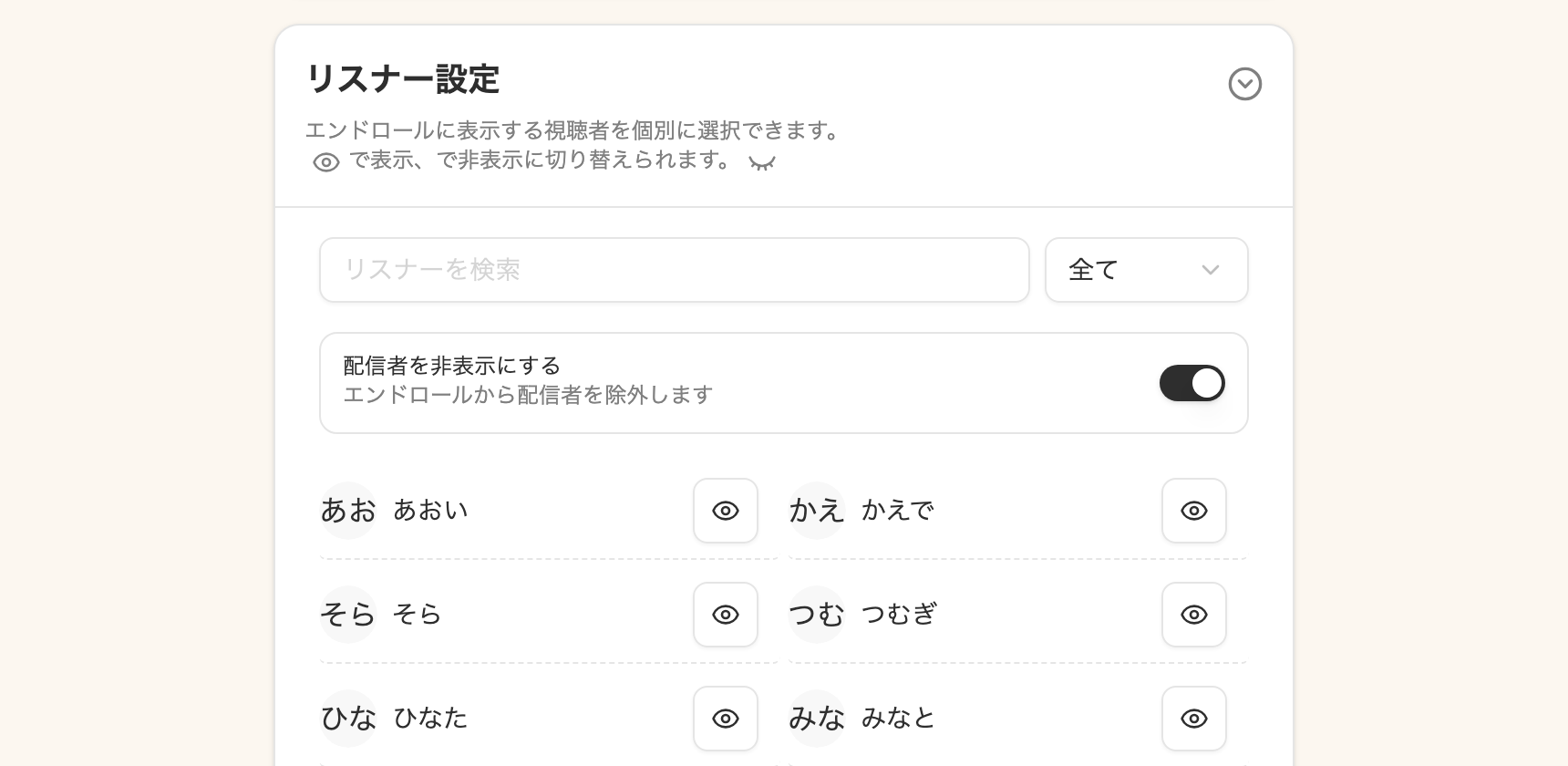
一覧の右側にある目のアイコンを押すと、そのリスナーを表示・非表示に切り替えられます。人数が多いときは上の検索欄に名前を入れて絞り込めます。
同じ画面にある 「配信者を非表示にする」 をオンにしておくと、自分自身のコメントがエンドロールに載るのを防げます。配信中に自分もチャットを打つ場合は、こちらもチェックしておくと安心です。
リスナーリセットしても非表示設定は残ります
非表示の設定は、リスナーリセットをしても保持されます。「前の配信で非表示にした人が、今日も非表示のままだった」という状態になるので、一時的に隠しただけの場合は戻すのを忘れないようにしてください。
エンドロールの流れる速さを配信に合わせたい
エンドロールの流し方には2つのモードがあり、どちらを選ぶかで「配信の締め方」が変わります。
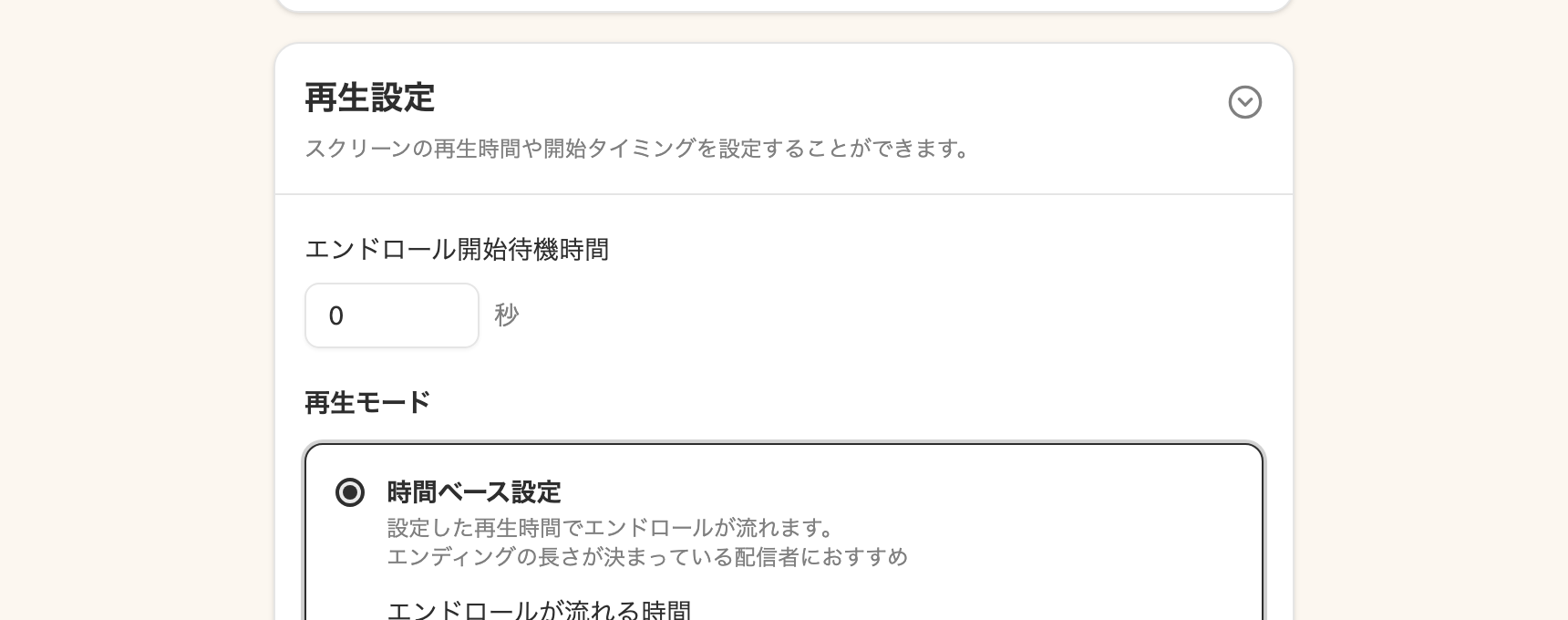
- 時間ベース設定 — 決めた秒数でエンドロールが流れ切ります。「エンディングは90秒」と長さが決まっている配信向け
- 等倍速度設定 — 内容の量に応じて一定の速さで流れます。エンドロールを流しながらお話しする配信向け
リスナーが多い日はエンドロールも長くなります。時間ベース設定のままだと、人数が増えたぶんスクロールが速くなって名前が読みにくくなることがあるので、「読ませたい」なら等倍速度設定がおすすめです。
「エンドロール開始待機時間」を設定しておくと、ボタンを押してから実際に流れ始めるまでに間を作れます。「じゃあ今日はここまで!」と挨拶してから流したいときに便利です。
まとめ
Liscoresiaは導入したあとの設定次第で、配信の締めかたをかなり細かく作り込めます。
- 今日の配信だけを流すなら「OnAirの配信のみを表示」
- 絵師さんや音源のクレジットは「カスタムクレジットを追加」
- 載せたくない人は目のアイコンで個別に非表示
- 流す速さは「時間ベース」と「等倍速度」から選ぶ
どれも一度設定すれば次の配信でも引き継がれるので、自分の配信スタイルに合う組み合わせを見つけてみてください。
エンディング曲との合わせ方など、配信エンドロール全体のつくり方は「配信エンドロールの作り方」でまとめています。
配信の企画・演出をもっと盛り上げたい場合は、ルーレットツール「Roupit(ルーピット)」もあわせてどうぞ。
理解度チェック
読んだ内容をおさらいしてみましょう。選択肢から答えを選んでみてください。
Q1.「今日の配信で来てくれた人」だけをエンドロールに載せたいときはどうする?
Q2.「BGM提供:〇〇」のような、リスナー以外のクレジットを載せるには?
Q3.エンドロールから外したいリスナーがいる場合、おすすめの方法は?
役に立ったら、ひとこと応援してもらえるとうれしいです。
支援する