·9分で読めます
配信のエンドロールでリスナーの名前を流す|Liscoresia(リスコレシア)の使い方
この記事で紹介しているツール
Liscoresia(リスコレシア)
¥860 · Boothで見る
配信の終わりに、映画のエンドロールみたいに視聴者の名前がすーっと流れていく——そんな演出、憧れませんか? Liscoresia(リスコレシア)は、まさにその「配信版エンドロール」を実現するためのツールです。
「Collecting listeners, and creating a theater.」というコンセプトの通り、配信中に集まってくれたリスナーの存在を、ちょっと特別な形で称えられます。YouTubeのスーパーチャットやメンバーシップ、Twitchのビッツやサブスクなど、プラットフォームごとのイベントもちゃんと拾ってくれるので、「今日誰が応援してくれたか」がひと目でわかる映像になります。
Liscoresiaでできること
- エンドロールの開始・一時停止・再開・リセットをその場で操作
- フォントや配色、流れる速さなど見た目を自分好みに調整
- 特定のリスナーだけを表示・非表示にしたり、名前で検索して確認したりできる
- YouTube・Twitchどちらの配信にも対応
実際にエンドロールを流すと、たとえばこのように名前がふわっと浮かび上がりながら流れていきます。
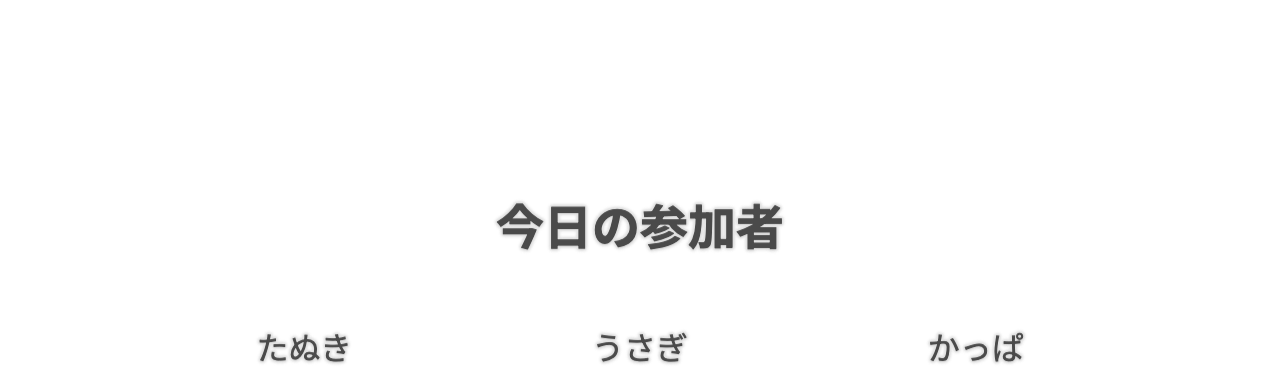
エンドロールというと難しそうに聞こえますが、実際は操作画面(Controller)でボタンをポチッと押すだけで開始できます。配信の締めの演出として使うもよし、企画の節目で流すもよし、使い方は自由です。
画面の構成について
Liscoresiaは「操作用の画面(Controller)」と「視聴者に見せる画面(Screen)」が別々に動く仕組みです。この記事では、①わんコメへの登録 → ②Controllerの導入(OBSカスタムブラウザドック) → ③Screenの導入(OBSブラウザソース) → ④クレジット・見た目の設定、の順番で解説していきます。
ControllerとScreenは別モノです
慣れないうちは「画面が2つある」ことに戸惑うかもしれません。Controllerは配信者だけが見る操作盤、Screenは視聴者にも映るエンドロール本体です。どちらか一方だけ設定してもエンドロールは流れないので、両方セットで導入する必要があります。
① わんコメにカスタムテンプレートとして登録する
わんコメの「カスタムテンプレート」画面から、Liscoresiaのzipファイルをそのまま追加します。展開やフォルダ移動は不要で、ドラッグ&ドロップだけで完了します。
登録が完了すると、テンプレート管理画面からController用・Screen用、それぞれのURLを確認できるようになります。
② Controllerを導入する(OBSカスタムブラウザドック)
Controllerは配信者専用の操作画面です。OBSの「カスタムブラウザドック」として追加します。
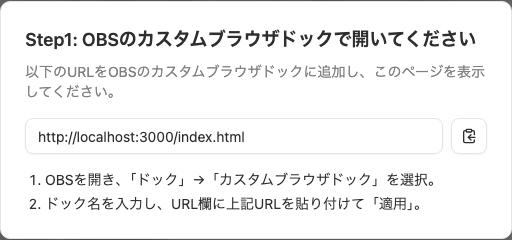
- OBSを開き、「ドック」→「カスタムブラウザドック」を選択する
- 好きなドック名を入力し、URL欄に①で確認したController用URLを貼り付けて「適用」する
これでOBS上にController(操作盤)のドックが表示されるようになります。
③ Screenを導入する(OBSブラウザソース)
ここがLiscoresia導入で一番間違えやすいポイントです。②のControllerを追加しただけでは、視聴者に見えるエンドロール自体はまだ配信画面に出ていません。Controller画面内の「Step2」に表示されているURLを、別途OBSの「ブラウザソース」として追加する必要があります。
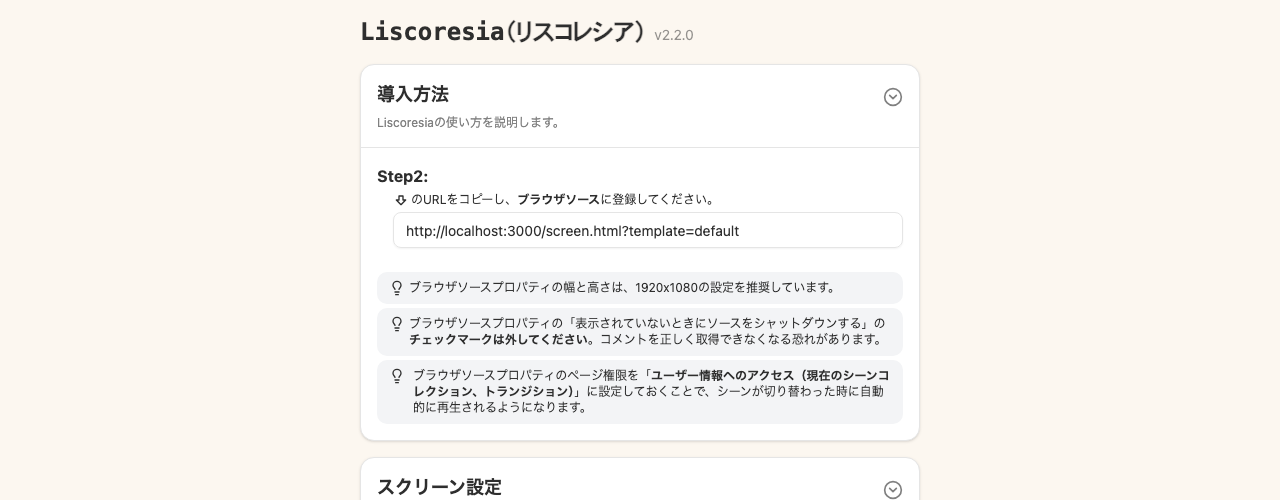
- Controllerの案内に従って「Step2」のコピー用ボタンを押し、Screen用URLをコピーする
- OBSで新しい「ブラウザソース」を追加し、コピーしたURLを貼り付ける
つまずきやすいポイント
②(Controller / カスタムブラウザドック)と③(Screen / ブラウザソース)は、OBS上での追加先がそもそも別のソース種別です。②だけ済ませて「配信画面にエンドロールが出ない…」となるのは、たいていこの③を忘れているケースです。また、ブラウザソースのプロパティでは幅1920×高さ1080を推奨し、「表示されていないときにソースをシャットダウンする」のチェックは外してください(外しておかないとコメントを正しく取得できなくなる場合があります)。
④ クレジット・見た目を設定する
Controller側では、エンドロールに流す項目(クレジット)や見た目を細かく設定できます。
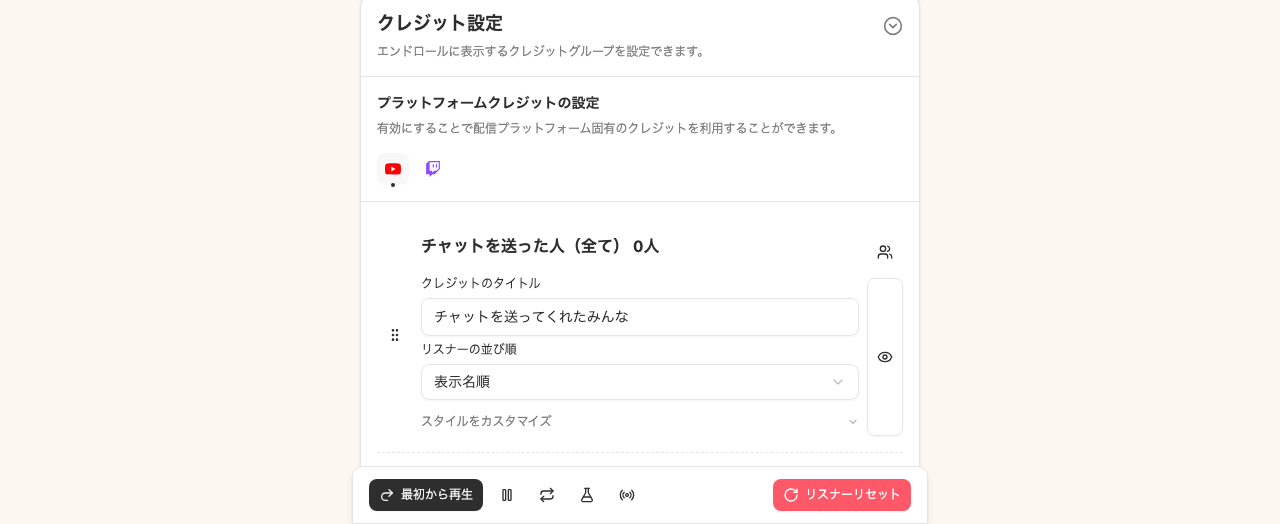
「チャットを送った人」「初めてのチャットを送った人」「スーパーチャットを送った人」など、プラットフォームごとのイベントに応じたクレジット枠があらかじめ用意されています。使わない項目は無効化でき、「カスタムクレジットを追加」から自分だけのオリジナルの枠(例:「今日の参加者」など)を作ることもできます。
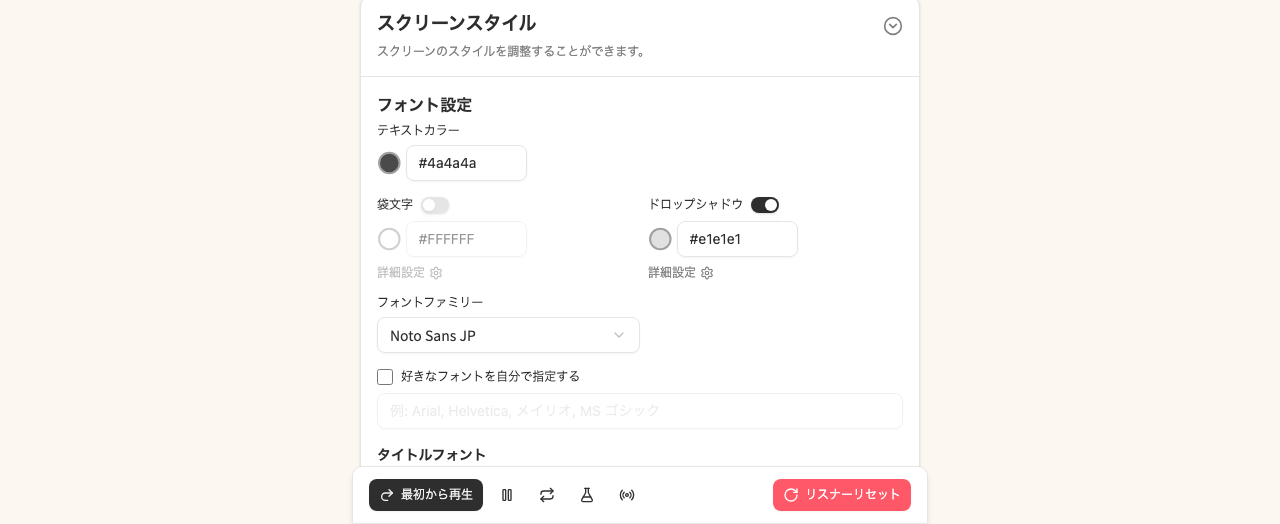
フォントや文字色、列数や間隔といった見た目の調整はスクリーンスタイルの項目でまとめて行えます。
特定のリスナーだけを表示・非表示にしたい場合は、リスナー設定から個別に切り替えられます。

再生モードは2種類から選べます
エンドロールの流れ方には「時間ベース設定」(決まった秒数でエンドロールが流れる。エンディングの長さが決まっている配信者向け)と「等倍速度設定」(内容量に応じて一定速度で流れる。エンディングを流しながらお話しする配信者向け)の2つのモードがあります。自分の配信スタイルに合わせて選んでください。
よくあるつまずきポイント
配信画面にエンドロールが映らない
③の「Screenをブラウザソースとして追加する」手順が抜けていないか確認してください。ControllerとScreenは別々にOBSへ追加する必要があります。
コメントが正しく反映されない
ブラウザソースのプロパティで「表示されていないときにソースをシャットダウンする」のチェックが外れているか確認してください。
シーン切り替え時に自動で再生されない
ブラウザソースのページ権限を「ユーザー情報へのアクセス(現在のシーンコレクション、トランジション)」に設定しておくと、シーン切り替え時に自動再生されるようになります。
表示したくないリスナーがいる場合は?
削除ではなく、リスナー設定から個別に非表示にするのがおすすめです。非表示設定はコメント初期化後も保持されます。
まとめ
Liscoresiaは「配信の締めくくりを、映画のエンドロールのように演出したい」という配信者さん向けのツールです。①わんコメ登録 → ②Controller導入 → ③Screen導入 → ④クレジット・見た目の設定、の4ステップはどれも数分で終わるので、一度組んでしまえば配信のたびに使い回せます。
配信の企画・演出をもっと盛り上げたい場合は、ルーレットツール「Roupit(ルーピット)」もあわせてどうぞ。
理解度チェック
読んだ内容をおさらいしてみましょう。選択肢から答えを選んでみてください。