·10分で読めます
Toteloカウントダウンテンプレートってどんなツール?残り時間をカウント表示できます
この記事で紹介しているツール
Totelo(トテロ)
¥2,800 · Boothで見る
Totelo(トテロ)は、複数のカウンターを自由に組み合わせて自分だけの計算式を作れる配信カウンターです。この記事で紹介するカウントダウンテンプレートは、Totelo本体に無料で同梱されているテンプレートのひとつで、「残り時間をカウントダウン表示する」ためのものです。
たとえば「基礎秒数を5分にしておき、視聴者がコメントするたびに1秒ずつ残り時間が延びる」といった演出が、設定だけで作れます。耐久配信の残り時間表示や、目標達成までのカウントダウン演出などに便利です。
このテンプレでできること
- 残り時間を MM:SS 形式の大きな数字で表示する
- 「基礎秒数 + カウンター合計値 − 経過時間」の計算式で、残り時間を自在に決める
- 進行状況を バー / グラデーション / セグメント / 円形 の4種類のゲージで可視化する
- 枠線(フレーム)の色・太さ・角丸や、文字サイズ・色を自由に変更する
本体(Totelo)があれば使えます
カウントダウンテンプレートは、Totelo本体(Booth品番 7888902)に無料で同梱されています。別途購入は不要で、本体を導入済みならテンプレートを追加するだけで使えます。本体がまだの場合は、先に本体の導入を済ませてください(本体の使い方はこちらの記事を参照)。
画面はこんな感じ
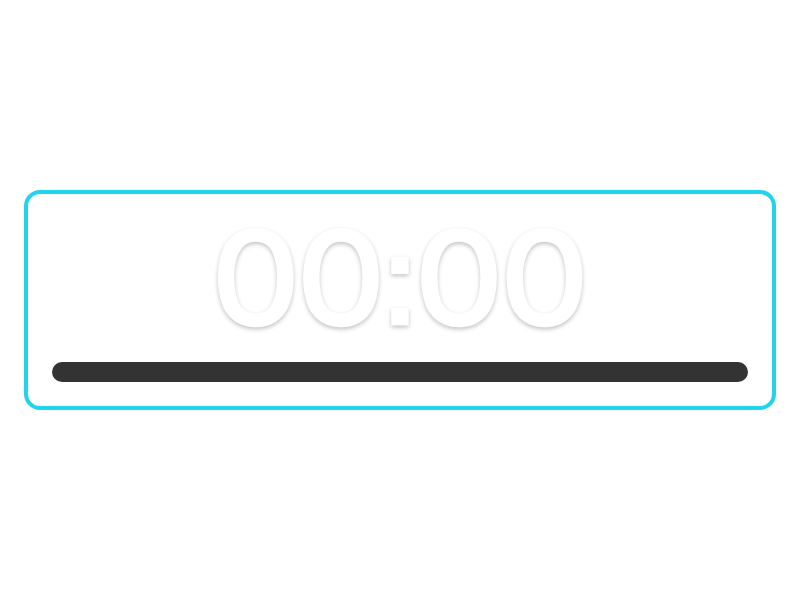
配信画面(OBSブラウザソース)には、枠線で囲まれた中に「残り時間の数字」と「ゲージ」が表示されます。下の例は、基礎秒数5分でスタートした状態のサンプルです(ゲージは横バー、残り 04:58 を表示)。
カウントダウンテンプレートの設定は、Toteloコントローラー(操作盤)の右カラム「テンプレート設定」の中にある「カウントダウンタイマー」カードで行います。
① テンプレートをわんコメに登録する
Totelo本体と同じく、このテンプレートもわんコメの「カスタムテンプレート」画面に追加します。
- Toteloのダウンロードデータに同梱されているカウントダウンテンプレのzip(例:
totelo-countdown-template_v3.0.0.zip)を用意する - わんコメの「カスタムテンプレート」画面を開き、zipファイルをそのままドラッグ&ドロップする(展開やフォルダ移動は不要)
- テンプレート一覧に追加された「Totelo(カウントダウンタイマー)」を有効化する
v3.0.0 以上が必要です
このテンプレートは Totelo v3.0.0 以上 でのみ動作します。それ以前のバージョンをお使いの場合は、先に本体をアップデートしてください。
② カウンターを組み立てる(残り時間に加算する指標)
コントローラー左カラムの「カウント設定」で、残り時間に加算したいカウンターを追加します。たとえば「コメントの総数」を追加しておけば、コメントが1つ増えるごとに残り時間が1秒延びるようになります。
計算式の組み立て方(係数の設定など)の詳細は、Totelo本体の記事の「③カウンターを組み立てる」を参照してください。
③ カウントダウンの設定をする(基礎秒数・ゲージ)
右カラム「テンプレート設定」の「カウントダウンタイマー」カードを開き、「時間計算」タブを選びます。
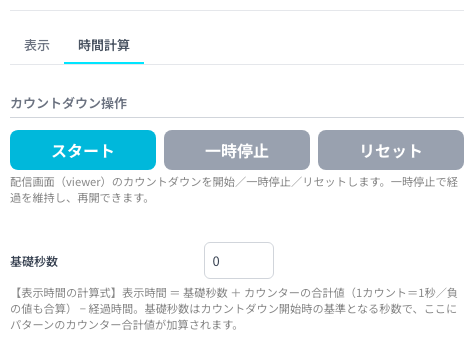
- 基礎秒数: カウントダウン開始時の基準となる秒数です。ここに、②で組んだカウンターの合計値が加算されます(1カウント=1秒)。
- カウントダウン操作: 配信画面のカウントダウンをスタート / 一時停止 / リセットします。一時停止すると経過が維持され、再度スタートで再開できます。
表示時間の計算式
表示時間 = 基礎秒数 + カウンターの合計値(1カウント=1秒/負の値も合算) − 経過時間
カウンター合計値を0にしておけば、基礎秒数だけのシンプルなカウントダウンになります。手動カウンターのマイナス値もそのまま合算から引かれるため、「ペナルティで時間を減らす」ような使い方も可能です。
「表示」タブでは、ゲージの種類や枠線・文字の見た目を変更できます。

- ゲージの種類: バー(横棒)/グラデーション(左→右で明るく)/セグメント(区画で区切る)/円形(ドーナツ状のプログレス、中央に残り時間)から選べます
- フレーム: 表示エリアの枠線の色・不透明度・背景色・太さ・角丸を設定できます
- タイマー: 残り時間の文字サイズ・色・太さ・フォントを設定できます
④ OBSに表示する
②〜③で設定ができたら、有効化したテンプレートを、わんコメのテンプレート管理画面からOBSの「ブラウザソース」として追加します。v3ではURLを自分でコピーして貼り付ける操作は不要です。
推奨設定は 幅1920・高さ1080(余白はOBS側でトリミング)です。配置後、③の「スタート」ボタンを押せばカウントダウンが始まります。
?p= でパターンを固定表示できる
Totelo本体と同様に、テンプレートのURLに ?p=数字 を付け足すと、そのOBSソースだけ特定のパターン番号に固定できます(数字はタブの番号 1〜6)。「OBSソースAは常にパターン1(5分タイマー)」「OBSソースBは常にパターン3(コメント加算タイマー)」のように、複数のカウントダウンを同時に表示できます。
よくあるつまずきポイント
OBSに何も映らない
テンプレートをわんコメの「カスタムテンプレート」に追加し、有効化しているか確認してください。本体(プラグイン)とテンプレートは別々に登録が必要です。
スタートしても数字が動かない・残りが減らない
「時間計算」タブのスタートボタンを押していますか? 設定だけではカウントは始まりません。また、基礎秒数が0でカウンター合計値も0の場合、表示時間は0(残り 00:00)になります。
コメント数を加算したいのに反映されない
わんコメ側で配信サイトと連携できているか(コメントが正しく取得できているか)を確認してください。加算したいカウンターの係数が0になっていないかも合わせて確認しましょう。
ゲージが見た目に合わない
「表示」タブのゲージの種類(バー/グラデーション/セグメント/円形)や、色・高さを変えられます。円形を選ぶと、大きなタイマー文字は中央に重なって表示されます。
まとめ
Toteloのカウントダウンテンプレートは、「基礎秒数にコメント数や高評価数を加算して、残り時間をカウントダウン表示する」ための無料テンプレートです。本体(Totelo)があれば追加するだけで使え、①テンプレ登録 → ②カウンター組み立て → ③基礎秒数・ゲージ設定 → ④OBS表示、の4ステップで導入できます。
耐久配信の残り時間表示や、視聴者の反応で時間が延びる演出など、配信の盛り上げに活用してみてください。もっとシンプルなカウンターが欲しい場合は、手動・自動集計あわせて8種類が揃った「しんぷるカウンター」もあわせてどうぞ。
理解度チェック
読んだ内容をおさらいしてみましょう。選択肢から答えを選んでみてください。