·10分で読めます
スパチャで時間が増減するカウントダウンタイマーの使い方
この記事で紹介しているツール
初見さんが来るたびに時間が増えるカウントダウンタイマー
¥740(無料版あり) · Boothで見る
「初見さんが来るたびに時間が増えるカウントダウンタイマー」に、スーパーチャット(投げ銭)の金額に応じてタイマーを増減できる「スパチャ連動」機能が追加されました。この記事では、初見さんカウントダウンタイマー本体の使い方ではなく、このスパチャ連動機能に絞って、設定方法から実際の通知の見え方まで解説します。
まだタイマー自体の基本的な使い方をご存じない方は、先に「初見さんが来るたびに時間が増えるカウントダウンタイマーってどんなツール?」をご覧ください。
スパチャ連動でできること
- スーパーチャットの金額に応じて、タイマーを加算または減算する
- 「1000円以上で+2分」のように、金額のライン(境界線)を複数設定できる
- 各ラインの条件は「以上」「以下」「同じ」「範囲」から選べる
- 通知の色は、そのスーパーチャットの実際の金額帯カラー(わんコメから取得できる実際の色。取得できない場合はYouTube公式の価格帯カラー)が自動で使われる
YouTube配信専用の機能です
スパチャ連動は、スーパーチャットの仕組みがあるYouTube配信でのみ動作します。Twitchのビッツなど他サービスの投げ銭には反応しません。
スパチャの催促にはお気をつけください
「タイマーが伸びるから」といって視聴者にスーパーチャットを繰り返し催促するような演出は、YouTubeのコミュニティガイドラインに抵触するおそれがあります。あくまで届いたスパチャへのリアクション演出として活用し、必要に応じて演出の使い分けにご配慮ください。
設定パネルの「スパチャ連動」をONにする
設定パネルの「スパチャ連動」トグルをONにすると、画面の3列目に金額ラインの設定カードが表示されます。
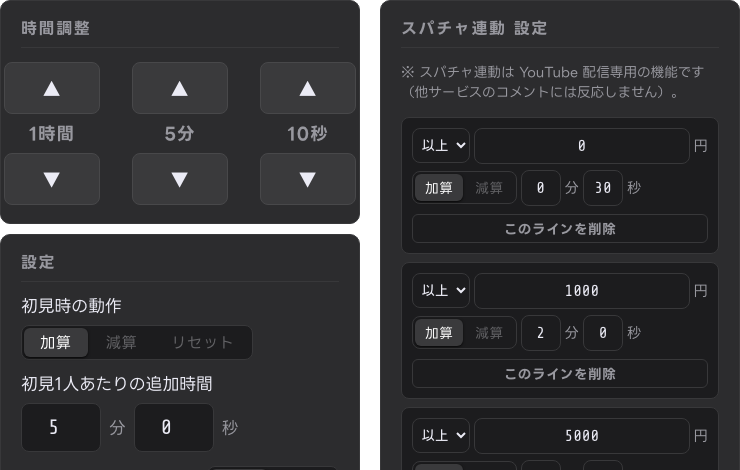
デフォルトで4段階の金額ラインがあらかじめ用意されているので、まずはそのまま使い始めて、配信の傾向に合わせて金額や増減時間を調整していくのがおすすめです。
推奨ブラウザソースサイズが変わります
スパチャ連動をONにすると画面が3列構成になるため、通常の推奨サイズ(横960px)では3列目の金額ライン設定が画面からはみ出してしまいます。OBSのブラウザソースは横1300px以上を確保してください。
金額ラインの設定項目
各ラインには、以下の項目を個別に設定できます。
- 金額条件: 「以上」「以下」「同じ」「範囲」の4種類から選択
- 以上 — 指定金額以上のスパチャに反応
- 以下 — 指定金額以下のスパチャに反応
- 同じ — 指定金額とぴったり同じスパチャにのみ反応
- 範囲 — 指定した金額の範囲内のスパチャに反応(例: 100円〜999円)
- 動作: 「加算」(時間が増える)か「減算」(時間が減る)
- 増減時間: 分・秒で指定
「+ 金額ラインを追加」で新しいラインを増やせます。各行の「削除」ボタンで不要なラインを削除することも可能です(最低1行は必要です)。「デフォルトに戻す」ボタンで初期設定の4段階構成に戻せます。
条件が重複したらどうなる?
複数の金額ラインの条件が同時に当てはまる場合でも、時間が二重に増減することはありません。もっとも当てはまりが具体的な1本のラインだけが適用される仕組みです。
具体例で確認
「0円以上で+30秒」「1000円以上で+2分」という2本のラインを設定していて、3000円のスパチャが届いた場合——
- ✕ 両方が足されて「30秒+2分」になる、ということはありません
- ○ 条件がより絞られている「1000円以上」の方だけが適用され、「+2分」のみが加算されます
範囲同士が重なる場合も同様に、範囲が狭い方が優先されます。複数ラインを組んでも「意図せず時間が増えすぎる/減りすぎる」ことがない設計です。
実際の通知の見え方
タイマーに実際の変動を及ぼしたスパチャが届くと、初見さんの通知と同じ場所にインラインで積み上がって表示されます。

通知の背景色・文字色は、そのスーパーチャットの実際の金額帯カラーが自動的に使われます。わんコメから実際の表示色が取得できる場合はその色を、取得できない場合はYouTube公式の価格帯カラー(199円以下: Blue、499円: Cyan、999円: Green、1999円: Yellow、4999円: Orange、9999円: Magenta、それ以上: Red)が使われるため、視聴者が普段YouTube上で見慣れている色とズレることがありません。個別に色を指定する設定項目はありません。
タイマーが実際に動いた時だけ通知されます
該当する金額ラインが見つからない場合や、減算設定だが残り時間がすでに0秒でこれ以上減らせない場合は、通知は表示されません。「タイマーに実際の変動を及ぼしたスパチャのみ通知される」仕様です。
よくあるつまずきポイント
スパチャが届いてもタイマーが反応しない
配信がYouTubeであることを確認してください。他の配信サービスのコメント・投げ銭には反応しません。また、条件に合う金額ラインが1本も設定されていない場合も反応しません。
3列目の金額ライン設定が画面からはみ出す
OBSのブラウザソースの横幅が960pxのままになっていないか確認してください。スパチャ連動ON時は横1300px以上を確保する必要があります。
想定より少ない時間しか増減しなかった
複数のラインの条件が重複している場合、合算ではなく「もっとも条件が具体的な1本」だけが適用されます。意図した増減にならない場合は、金額ラインの条件(以上・以下・同じ・範囲)が重複していないか見直してみてください。
まとめ
スパチャ連動は、初見さんの来訪だけでなく投げ銭も企画の一部として組み込みたい配信者さん向けの機能です。金額ラインごとに条件と増減時間を自由に設定でき、実際に変動があった時だけ、金額帯に応じた色で通知されます。導入は設定パネルのトグルをONにするだけなので、既にタイマーを使っている方はぜひ試してみてください。なお、スパチャの催促につながる演出にはお気をつけください。
タイマー本体の基本的な使い方や初見時の動作(加算・減算・リセット)については、「初見さんが来るたびに時間が増えるカウントダウンタイマーってどんなツール?」で解説しています。
理解度チェック
読んだ内容をおさらいしてみましょう。選択肢から答えを選んでみてください。
Q1.スパチャ連動が反応するのはどの配信サービス?
Q2.複数の金額ラインの条件が同時に当てはまる場合、時間はどう変わる?
Q3.スパチャ連動をONにした状態でOBSのブラウザソースに設定すべき推奨幅は?
役に立ったら、ひとこと応援してもらえるとうれしいです。
支援する