·10分で読めます
エンドロールで「次回の配信予定」を告知できるように。Liscoresiaが推し手記と連携しました
この記事で紹介しているツール
Liscoresia(リスコレシア)
¥860 · Boothで見る

配信の最後にリスナーの名前を流せるエンドロールツール「Liscoresia(リスコレシア)」が、v2.6.0で 推し手記 と連携しました。
推し手記に登録してある これからの配信予定を、サムネイル付きのカードでエンドロールに流せます。 「来てくれてありがとう」のあとに、「次はここで会えるよ」までをまとめて伝えられます。
こんなときに便利です
- 配信の締めに、次回の予定を口頭で伝えるだけだと、聞き逃されてしまう
- 告知用の画像を毎回作って、エンドロールの最後に差し込むのが手間
- 予定が変わったのに、エンドロールに古い告知が残っていた
推し手記で予定を直すと、エンドロールの予定も自動で入れ替わります。予定は5分ごとに読み直すので、Liscoresiaの設定を触り直す必要はありません。
使い方
用意するのは、推し手記の活動者アカウントと、Liscoresia v2.6.1 以降です。まだLiscoresiaを入れていない方は、先に導入ガイドをどうぞ。
1. 推し手記で連携コードを発行する
推し手記の活動者コンソールを開き、「公開ページ」タブの「配信ツール連携」で「連携コードを発行する」を押します。
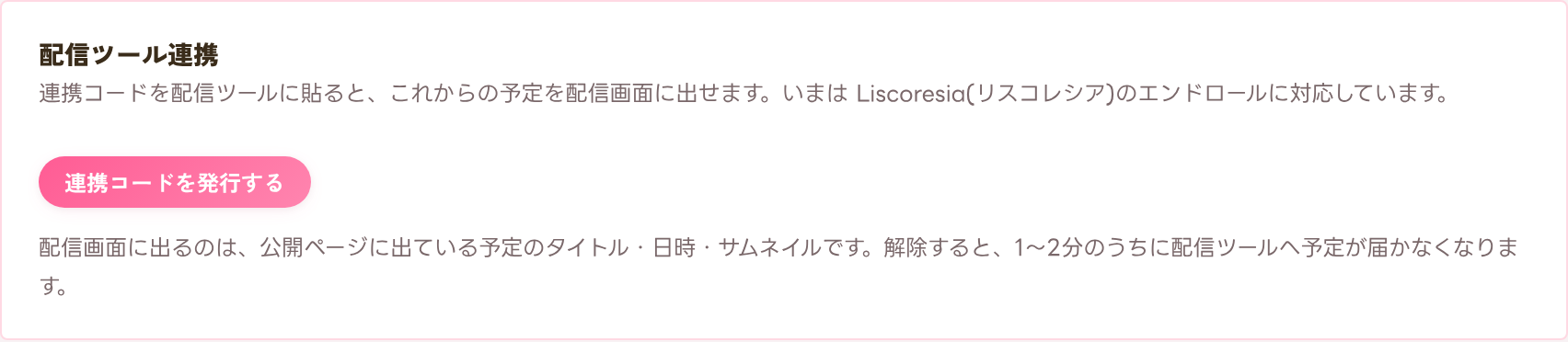
oswt_ から始まる連携コードが表示されたら「コピーする」でコピーします。
連携コードは発行した直後に1回だけ表示されます
画面を閉じると、同じ連携コードはもう表示されません。なくしてしまったときは「発行し直す」を押して、新しい連携コードを使ってください。
2. Liscoresiaに連携コードを貼り付ける
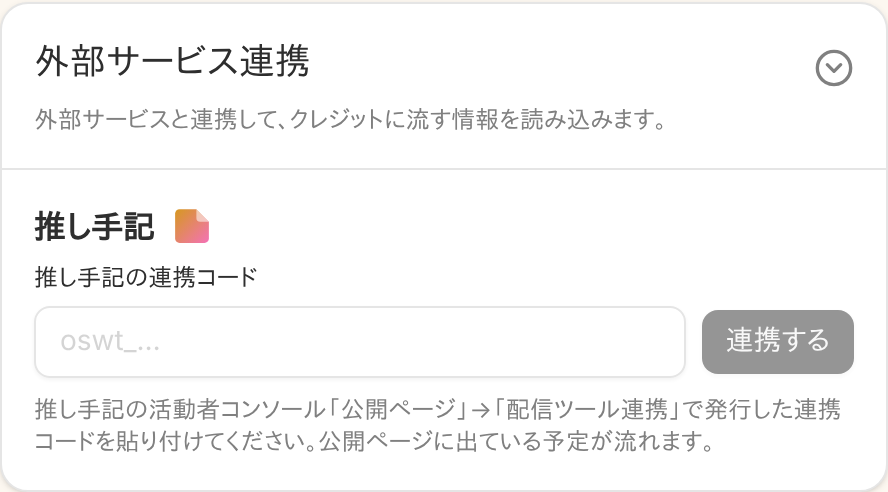
LiscoresiaをOBSのドックで開き、いちばん下の「外部サービス連携」を開きます。「推し手記の連携コード」の欄に、手順1でコピーした連携コードを貼り付けて「連携する」を押します。
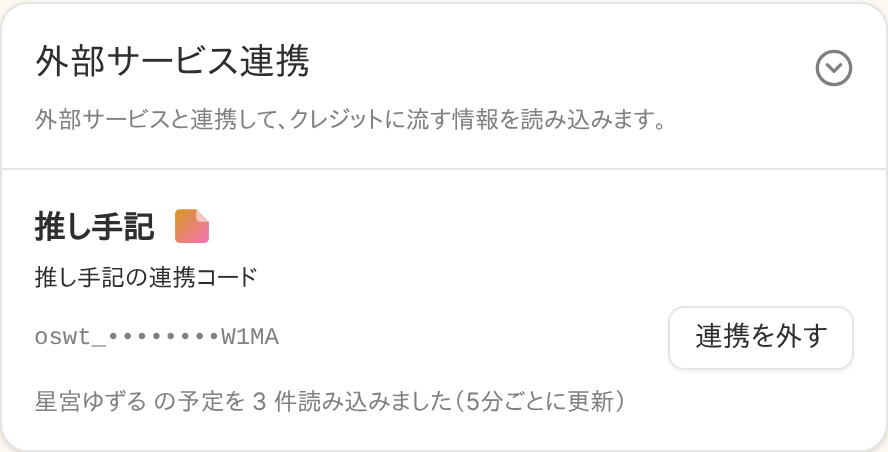
連携できると、連携コードは末尾の4文字だけの表示に変わり、「〇〇 の予定を 3 件読み込みました」と出ます。
v2.6.0 で連携URLを貼った方へ
v2.6.0 のときに推し手記で発行した連携URLは、そのまま使えます。貼り直す必要はありません。
3. クレジットに推し手記をオンにする
「クレジット設定」→「プラットフォームクレジットの設定」で、YouTube・Twitchの隣にある推し手記のアイコンをオンにします。
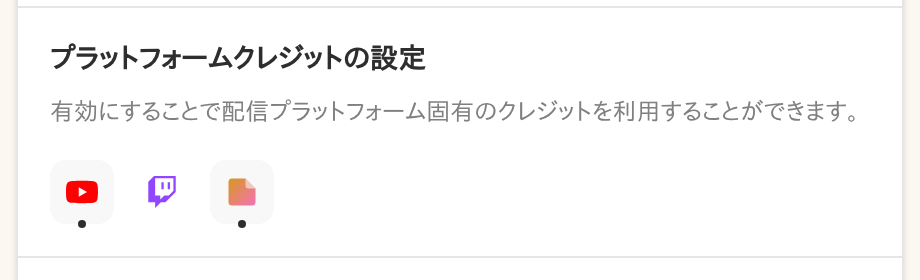
クレジットの一覧に 「推し手記の次の予定」 が増えます。あとは、いつもどおりエンドロールを流すだけです。ほかのクレジットと同じように、ドラッグで並べる位置を変えられます。エンドロールの最後に置くのがおすすめです。
表示を自分好みにする
「推し手記の次の予定」のクレジットで、見せ方を変えられます。
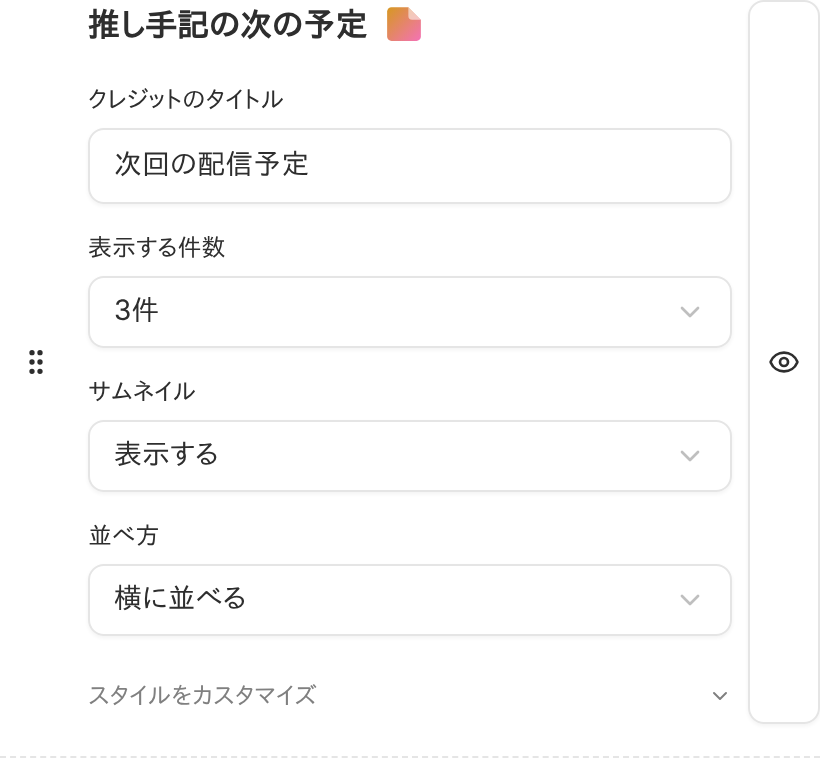
- クレジットのタイトル: 最初は「次回の配信予定」です。「NEXT STREAM」など、好きな見出しに変えられます
- 表示する件数: 1〜10件から選べます。最初は3件です
- サムネイル: 「表示しない」にすると、日時とタイトルだけを流します
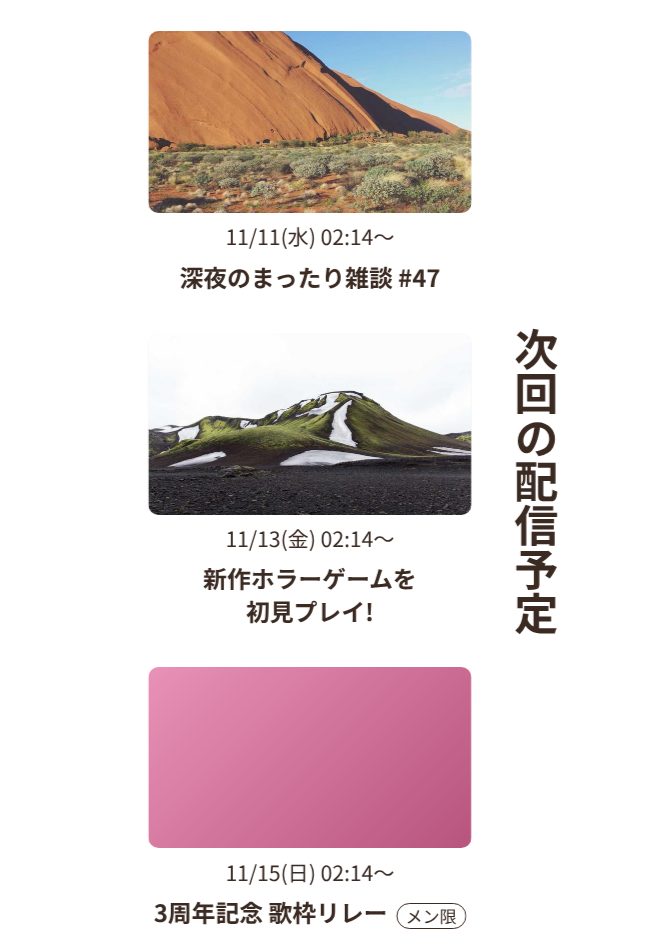
- 並べ方: 「縦に並べる」にすると、1件を1行(左にサムネイル、右に日時とタイトル)にして縦に積みます
- スタイルをカスタマイズ: 文字の大きさ・色・袋文字・影を、このクレジットだけ変えられます
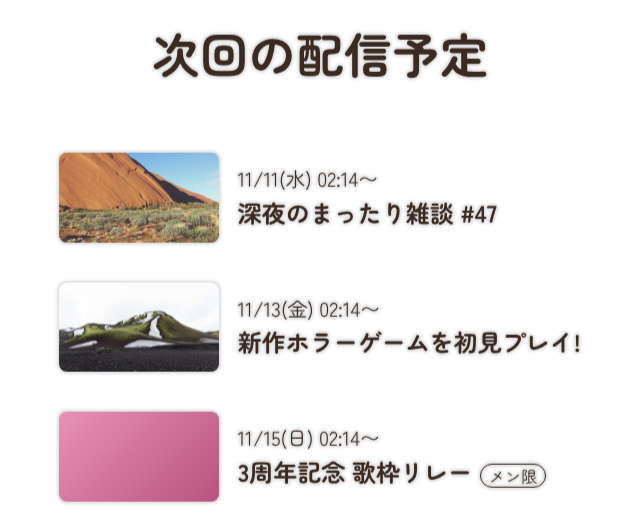
カードには、予定のサムネイル・日時・タイトルが並びます。サムネイルを付けていない予定は、推し手記で設定したテーマカラーの枠になります。メンバー限定の予定には「メン限」の印が付きます。
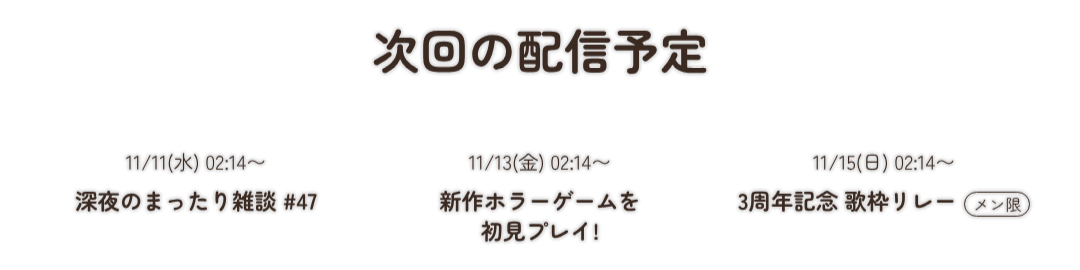
縦スクロール・ティッカーのテンプレートでも、それぞれに合った並び方で流れます。

まずはテストモードで見た目を確認
操作バーのテストモードをオンにすると、仮の予定を流して見た目を確かめられます。表示する件数の設定どおりに流れます。この間は推し手記へは読みに行きません。
安全のために
連携コードでできるのは、推し手記の公開ページにもう出ている予定を読むことだけです。推し手記へのログインはしないので、アカウントの情報や、公開していない予定がLiscoresiaに渡ることはありません。
それでも、連携コードが配信画面に映ると、ほかの人も同じ予定を読めるようになります。そのためLiscoresiaの画面では、連携コードを伏せ字で表示します。
もし連携コードが映ってしまったときは、推し手記の「配信ツール連携」で 「発行し直す」 を押してください。前の連携コードはすぐに使えなくなるので、新しい連携コードをLiscoresiaに貼り直せば元どおり使えます。使うのをやめるときは「連携を解除する」を押すと、エンドロールに予定が流れなくなります。
まとめ
- Liscoresia v2.6.0 で、推し手記の「次回の配信予定」をエンドロールに流せるようになりました
- 推し手記で連携コードを発行し、Liscoresiaの「外部サービス連携」に貼り付けるだけで使えます
- サムネイルの有無と、横に並べる・縦に並べるを選べます(v2.6.1)
- 予定は5分ごとに読み直すので、推し手記で予定を直せばエンドロールも自動で入れ替わります
理解度チェック
読んだ内容をおさらいしてみましょう。選択肢から答えを選んでみてください。
Q1.Liscoresiaに推し手記の予定を流すには、何を貼り付ける?
Q2.連携コードが配信画面に映ってしまったときは?
役に立ったら、ひとこと応援してもらえるとうれしいです。
支援する