·11分で読めます
Voice Catcher(ボイスキャッチャー)ってどんなゲーム?声だけで遊べるブラウザゲーム
大声を出したり、声のトーンを変えたりして遊ぶ「絶叫系」の企画、配信でやってみたいけど専用の道具は用意したくない——そんなときにぴったりなのが、ブラウザだけで遊べる声操作ゲーム「Voice Catcher(ボイスキャッチャー)」です。
インストール不要、URLを開いてマイクを許可するだけで、声の大きさや高さでパドル(バー)を操作し、上から落ちてくるアイテムをキャッチしていくシンプルなゲームです。配信画面に映しながら遊べば、視聴者にもリアクションが伝わりやすい企画になります。
🎮 プレイはこちら: https://voice-catcher.game.tsuki-lab.net/
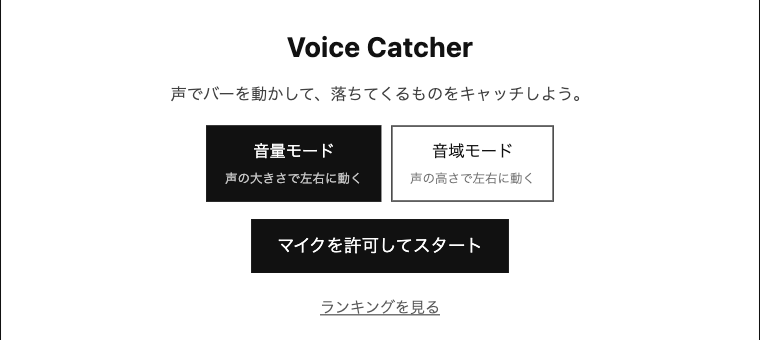
Voice Catcherでできること
- 声の大きさまたは高さでパドルを操作し、落ちてくるアイテムをキャッチする
- 難易度がスコアに応じて自動で上がっていく(NORMAL→HARD→EXTREME)
- 連続キャッチでスコア倍率が上がる「コンボ」要素
- 全プレイヤー共通のハイスコアランキングに登録できる
- 声の感度や音量バランスを自分好みに調整できる設定画面
- インストール・アカウント登録は不要。ブラウザとマイクさえあればすぐ遊べる
遊び方(クイックガイド)
① 操作モードを選ぶ
タイトル画面で「音量モード」か「音域モード」のどちらかを選びます。
- 音量モード: 声の大きさでパドルが左右に動く(大声=右、静か=左)
- 音域モード: 声の高さ(ピッチ)でパドルが左右に動く(高い声=右、低い声=左)
どちらを選べばいい?
大きい声を出すのが得意なら音量モード、裏声など声のトーンを変えるのが得意なら音域モードがおすすめです。配信の企画としては「音域モード」の方が声の変化が分かりやすく、リアクションが取りやすい傾向があります。
② マイクを許可する
「マイクを許可してスタート」を押すと、ブラウザのマイク許可ダイアログが出ます。許可するとゲームが始まります。
③ キャリブレーション(初回のみ)
選んでいる操作モードで初めてプレイする場合、声の最低値・最大値を測る「キャリブレーション」が1回だけ入ります。画面の指示に従って小さい声・大きい声(または低い声・高い声)を出すだけで、自動的に自分の声の範囲に合わせて調整されます。2回目以降はスキップされ、すぐにゲームが始まります。
④ プレイする
声でパドルを動かして、落ちてくるアイテムをキャッチします。
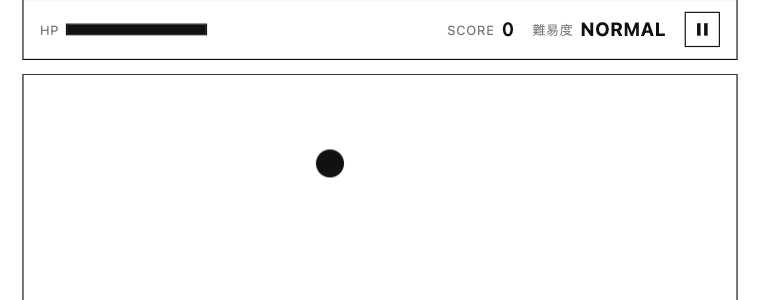
画面右下には現在の音量(デジベル)または音域(Hz)の数値がうっすら表示されます。声の反応が分かりやすいよう、細かい揺れを均して丸めた数値になっています。

アイテムの種類とコンボ
- 通常アイテム(黒丸・+2点)
- レアアイテム(金色・+12点、低確率で出現)
- 回復アイテム(緑のハート型・HP+20、低確率で出現)
- ダメージアイテム(赤丸・HARD以上の難易度で出現、当たるとHPが減る)
通常・レアアイテムを連続でキャッチするとスコア倍率が上がっていきます(最大3倍)。一定時間キャッチできなかったり、アイテムを逃す・ダメージを受けるとコンボが途切れます。
難易度は自動で上がる
スコアが伸びるほど NORMAL → HARD → EXTREME と自動的に難易度が切り替わります。HARDからはダメージアイテムが混ざり、EXTREMEではアイテム同士がぶつかり合いながら落ちてくるようになります。切り替わった瞬間はHUDの難易度表示がポップして知らせてくれます。
操作感度・音量の調整
画面右上の⏸️アイコン(プレイ中)またはタイトル画面右上の⚙️アイコンから設定画面を開けます。
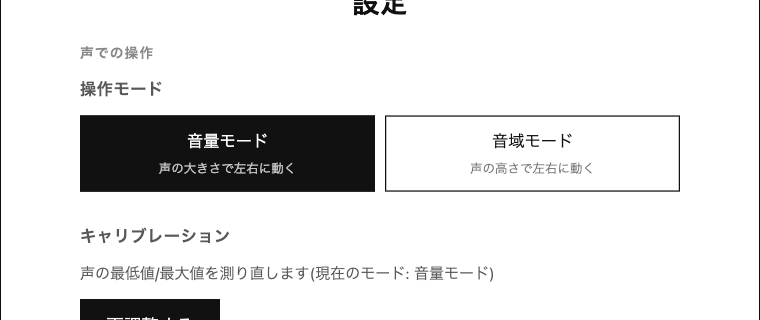
設定画面でできること:
- 操作モードの切り替え(音量⇔音域)
- キャリブレーションの再調整(環境音が変わった、マイクを変えたときなどに再計測できる)
- 操作感度の調整(高くすると声の変化にすぐ反応、低くするとノイズに強く落ち着いた動きになる)
- SE・BGM音量の調整、ミュート
設定画面ではリアルタイムプレビューがあり、実際にマイクに向かって声を出すとバーがどう動くか、ゲーム画面にする前に確認できます。
配信環境が変わったら
配信のたびに部屋やマイクの位置が変わる場合は、プレイ前に「再調整する」から一度キャリブレーションをやり直すと、その日の声量・環境音に合った操作感になります。
ハイスコアランキング
ゲームオーバー画面から名前(10文字まで)または匿名でスコアを登録できます(任意、スキップしてリトライも可能)。ランキングはモード別(音量モード/音域モード)に分かれていて、タイトル画面・ゲームオーバー画面からいつでも確認できます。
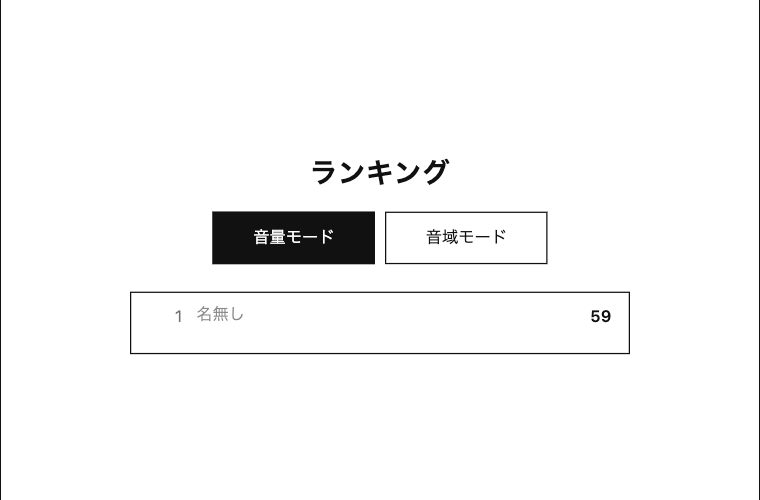
不正なスコア登録を防ぐため、サーバー側でプレイ時間を記録し、ゲームバランス上あり得ない高スコアは登録を拒否する仕組みになっています。
よくあるつまずきポイント
- マイクの音を拾ってくれない → ブラウザのマイク許可がブロックされていないか確認してください。ブラウザのアドレスバー付近のマイクアイコンから許可状態を変更できます。
- 声を出しているのにパドルがあまり動かない → 環境音(BGMや周囲のノイズ)が大きい場合、操作感度を下げるか、静かな環境で再度キャリブレーションすると安定しやすくなります。
- 配信のBGMや自分の声(モニター音)がマイクに回り込んで誤反応する → イヤホン・ヘッドホンを使うか、配信ソフト側でマイク入力にBGMが混ざらないようルーティングを見直すと改善します。
取扱説明書(クイックリファレンス)
- 対応環境: マイクが使えるPCブラウザ(スマートフォンのブラウザでも動作しますが、マイク性能・操作感はPCの方が安定します)
- 必要な許可: マイクの使用許可のみ。アカウント登録・インストールは不要
- 保存されるデータ: 選んだ操作モード、感度・音量設定、キャリブレーション結果はブラウザ内に保存されます(別の端末・ブラウザに移すと再設定が必要です)
- ランキング登録: 任意。登録した名前は次回以降デフォルトで入力欄に表示されます
- 音源: SE・BGMはすべてCC0(クレジット表記不要のフリー素材)を使用しています。SEはKenney.nl、BGMはOpenGameArtの素材を利用しています
配信・動画での利用について(規約)
Voice Catcherは無料のブラウザゲームです。配信・動画・SNSでの利用について、細かい制限は設けていません。
- 個人・法人問わず、収益化された配信・動画でも自由にご利用いただけます
- ゲーム内容や画面をそのまま配信・録画・切り抜き投稿していただいて問題ありません
- クレジット表記は必須ではありません。書いていただける場合は「Voice Catcher(tsuki-lab)」+ https://voice-catcher.game.tsuki-lab.net/ としていただけると励みになります
- ゲームのソースコードやアセットそのものの転用・再配布・改変再配布はご遠慮ください
他のツールとの規約の違いについて
BOOTHで配布しているOBS配信ツール(わんコメプラグイン等)は利用規約ページの内容が適用されますが、Voice Catcherは無料で配布している独立したブラウザゲームのため、上記の簡易な利用条件のみとしています。迷った場合はお気軽にお問い合わせください。
まとめ
Voice Catcherは、インストール不要・声を出すだけで遊べる手軽さが魅力のブラウザゲームです。雑談の合間の一発ネタから、スコアを競うガチ企画まで、配信の幅を広げる小道具として使ってみてください。
企画配信の演出をもっと盛り上げたい場合は、Roupit(ルーピット)のようなOBSで動くルーレットツールもあわせてどうぞ。
理解度チェック
読んだ内容をおさらいしてみましょう。選択肢から答えを選んでみてください。
Q1.Voice Catcherでパドルを動かすには何を使う?
Q2.初めてプレイするとき最初に必要な操作は?
Q3.配信でVoice Catcherを使うときのクレジット表記は?
役に立ったら、ひとこと応援してもらえるとうれしいです。
支援する