·6分で読めます
歌詞と音源をワンクリックで流せるツールってどんなツール?歌枠のカンペにぴったりです
この記事で紹介しているツール
歌詞と音源をワンクリックで流せるツール【歌枠にオススメ】
¥500 · Boothで見る
歌枠配信、やってみると地味に大変なのが「音源を流しながら歌詞も見せる」という同時進行の作業です。歌詞と音源をワンクリックで流せるツールは、その2つをまとめて管理できる、歌枠配信向けのカンペ用ミュージックプレイヤーです。
曲を事前に登録しておけば、再生ボタンひとつで音源が流れ始め、歌詞も再生位置に合わせて自動でスクロールしていきます。手元の音源ファイルはもちろん、YouTube上の楽曲もそのまま同じライブラリで扱えるので、「この曲は手持ちの音源、この曲はYouTubeから」というバラバラな管理をしなくて済みます。
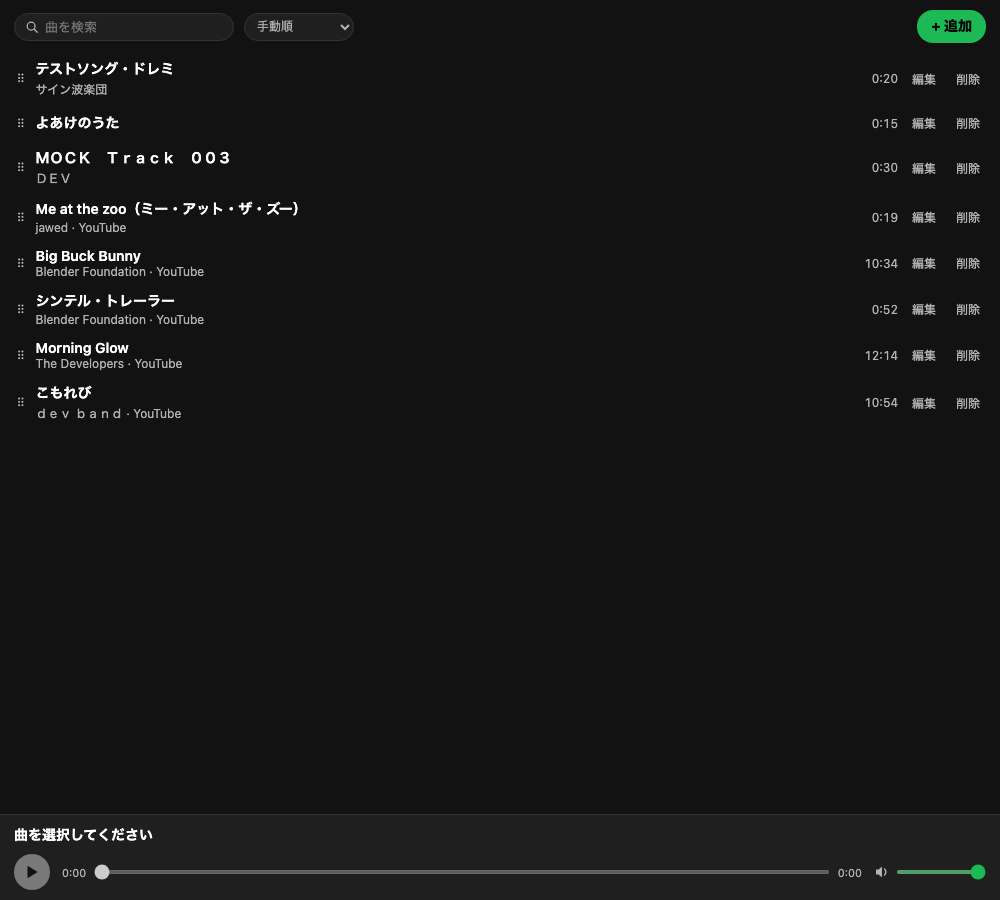
こんな場面で活躍します
- 歌枠配信で選曲から再生、歌詞表示までを一箇所で完結させたい
- 音源ごとの音量差が気になる(曲によって声量を調整したい)
- カンペとプレイヤーを別々のツールで管理するのが面倒
音量はマスター音量とトラックごとの補正の両方が用意されているので、音源によって音量がバラバラでも、配信全体としては聴きやすい音量に整えられます。歌詞には太字や色付けなどのちょっとした装飾もできるので、サビだけ目立たせるといった使い方もできます。
曲を選んで再生、歌詞は自動でスクロール
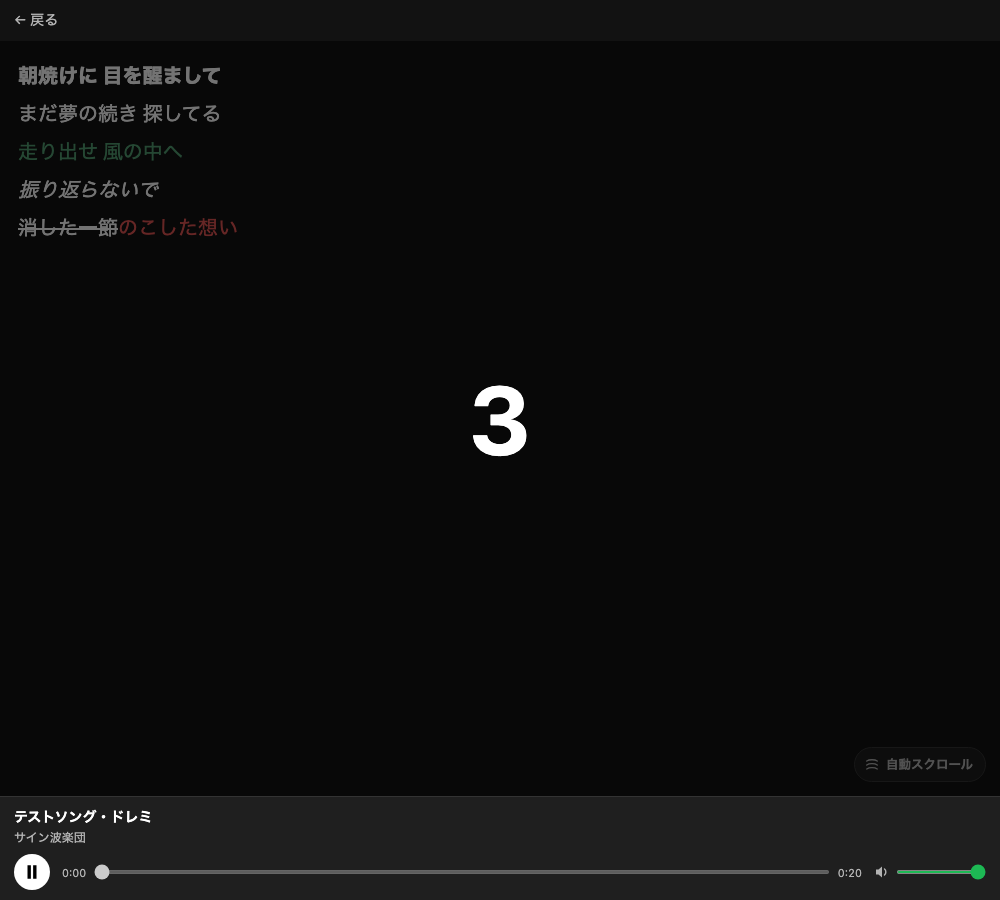
選んだ曲の歌詞が大きく表示され、再生に合わせて自動でスクロールします。下部の再生バーから一時停止やシークができ、マスター音量・トラック音量の両方をその場で調整できます。
歌詞の装飾はシンプルに
太字・斜体・取り消し線と、決まった10色のパレットだけで歌詞を装飾できます。配信で見やすくするため、「サビは太字+色付き」のように、ほどほどの装飾に留めるのがおすすめです。
曲の登録は「+ 追加」から
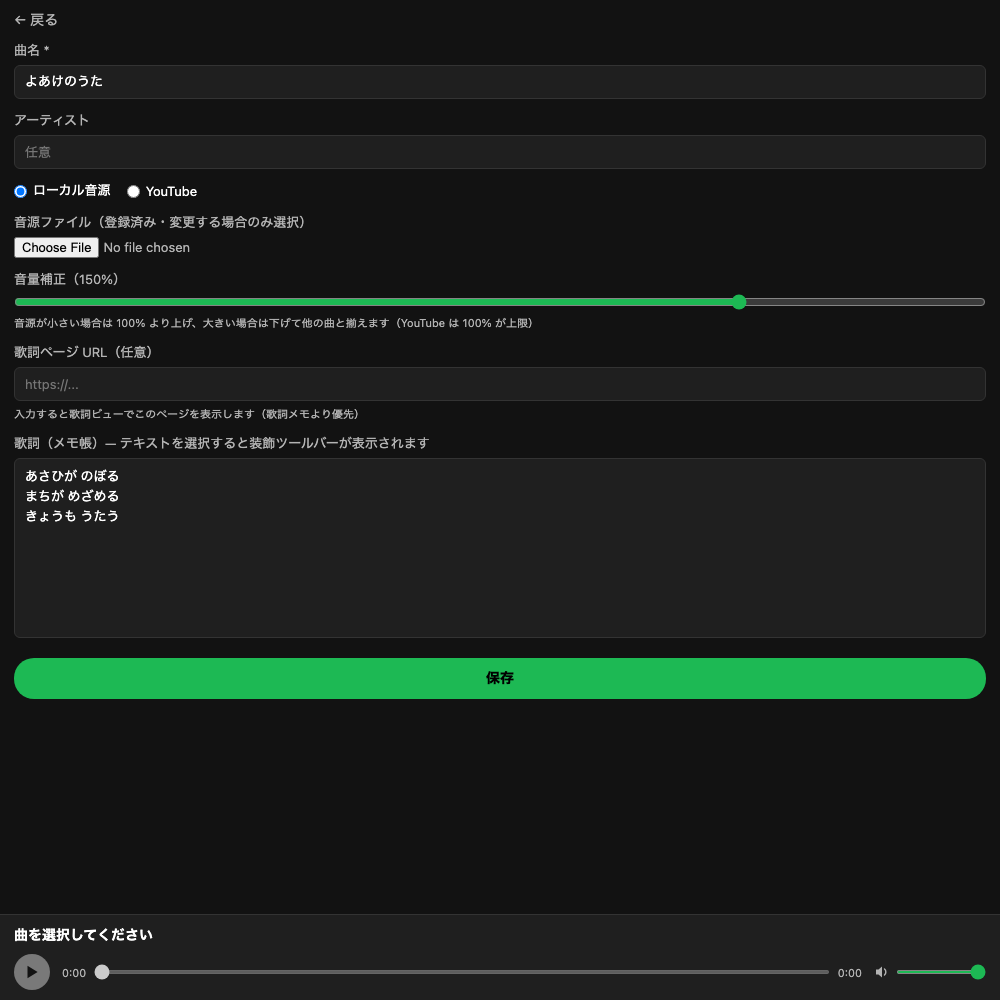
曲の登録は「+ 追加」ボタンから、曲名・音源・歌詞を入力するだけです。難しい設定は必要なく、ドックを開いたその場で曲を増やしていけます。音源は手元のファイルをアップロードするか、YouTubeのURLを貼るかを選べます。
データはこのブラウザ内だけに保存されます
曲データ・音源・歌詞はすべてお使いのブラウザ(このツール)の中に保存されます。クラウド同期はされないため、別のパソコンや別のブラウザに乗り換えると、それまでのデータは引き継がれません。環境を移行する場合は、あらかじめ曲をエクスポートしておくなど、データの持ち出しをご検討ください。
導入について
OBSの「カスタムブラウザドック」として登録して使います。配布されている単一のHTMLファイルのパスをドックに指定するだけで、別途サーバーを用意する必要はありません。
まとめ
歌詞と音源をワンクリックで流せるツールは、歌枠配信の「音源再生」と「歌詞表示」を一箇所でまとめられるカンペ用ミュージックプレイヤーです。ローカル音源とYouTube楽曲を同じライブラリで管理でき、歌詞の自動スクロールや音量補正も標準で備わっています。OBSのカスタムブラウザドックに登録するだけで使い始められます。
歌枠の配信をもっと充実させたい場合は、セットリストをリアルタイムで画面に出せる「Miques(ミキューズ)」の使い方ガイドもあわせてどうぞ。
理解度チェック
読んだ内容をおさらいしてみましょう。選択肢から答えを選んでみてください。