·10分で読めます
きらめきスノードームの使い方|コメントで飾りが増えていくスノードーム
この記事で紹介しているツール
きらめきスノードーム
¥500 · Boothで見る
配信のコメントが増えるほど、画面の中で何かが育っていく……そんな演出をしたいときに使えるのが、わんコメテンプレートの きらめきスノードーム です。
最初はツリーが 1 本だけ。コメントやリアクションが集まるたびに、雪だるま、街灯、イルミネーション、あかりの家……と、スノードームの中の飾りが 1 つずつ増えていきます。配信の画面には文字や数字を出さないので、どんな配信画面にもなじみます。

こんな場面で活躍します
- 冬の雑談配信やクリスマスの配信で、画面のすみを華やかにしたいとき
- 「みんなのコメントで育てよう」と、リスナーと一緒に盛り上がりたいとき
- コメントやスパチャのお礼を、さりげない演出で返したいとき
主な機能
コメントで飾りが増えていく(全 12 段階)
コメント・リアクション・スーパーチャット・ギフト・メンバーで「育ち具合」が貯まり、貯まるたびに飾りが 1 つ増えます。段階が上がるほど、電飾が流れるように光ったり、金の粒が舞い上がったり、流れ星が流れたりと、動きも華やかになっていきます。
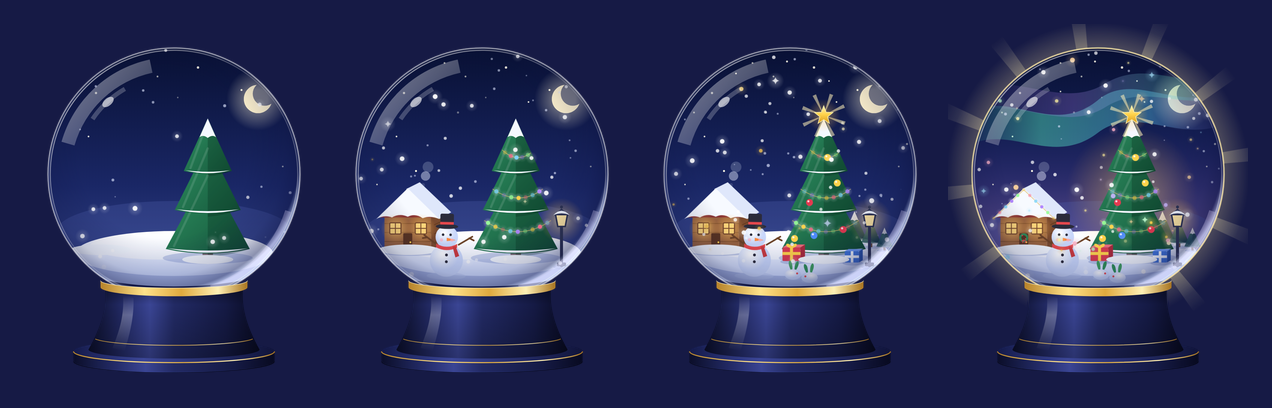
飾りが増えた瞬間は、新しい飾りの場所できらめきが弾け、ドームがふわっと光って紙吹雪が舞います。
コメントやスパチャで演出が変わる
- コメント: 1 件ごとに、光る雪の結晶が 1 つ降ってきます。初見さんのコメントには、桃色の結晶と流れ星
- リアクション: 淡く光る玉が、ドームの下からふわっと浮かび上がります。ハートは桃色など、種類ごとに色が変わります
- スーパーチャット・ギフト・メンバー: ドームが揺れて雪が舞い上がり、キラキラが降ります。金額が大きいほど華やかになります
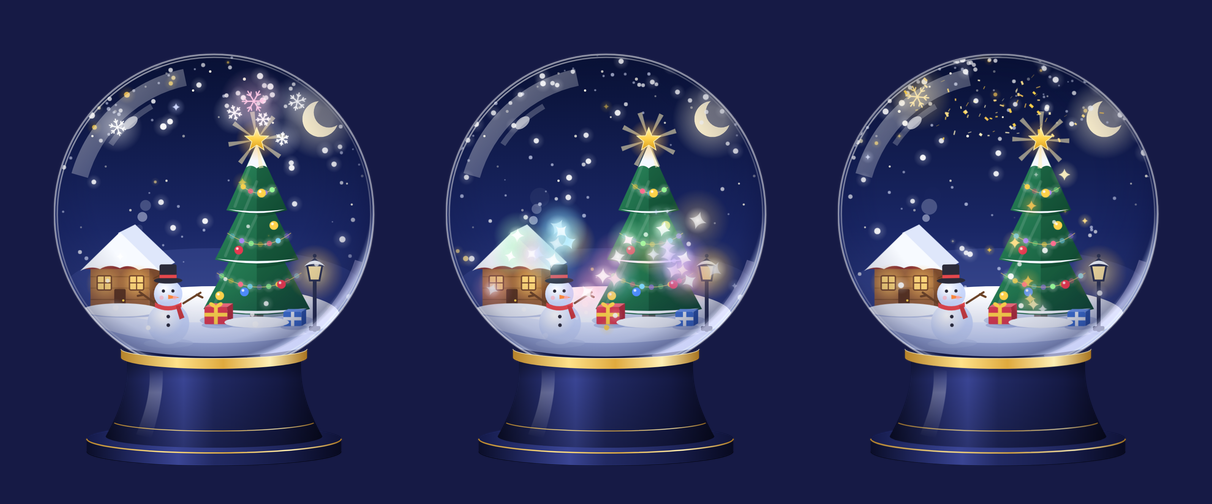
スパチャでも、名前や金額の文字は出しません。揺れや紙吹雪の大きさで見せます。
盛り上がるほど雪が増える
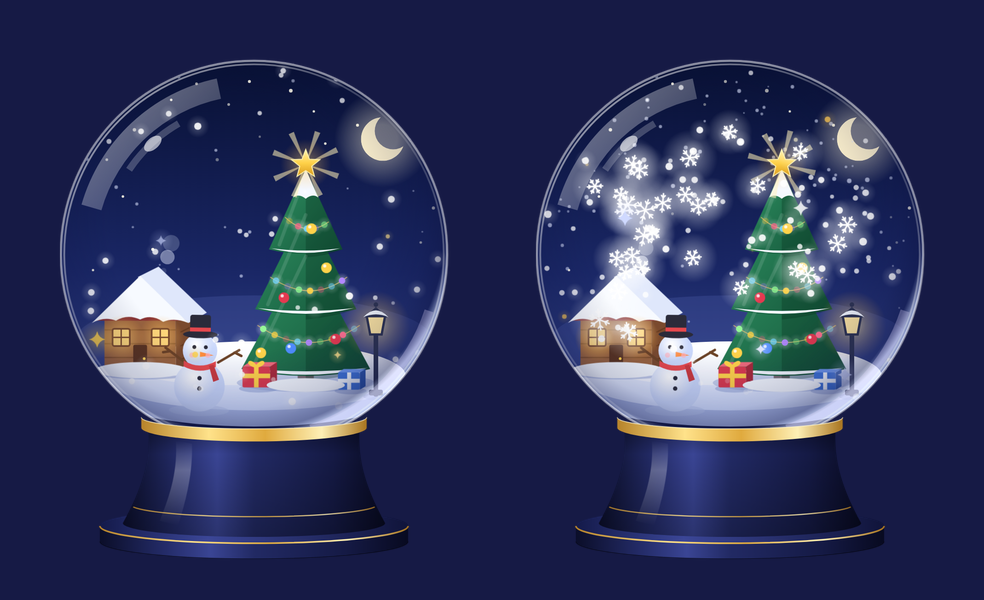
ここ 30 秒ほどのコメントの勢いに合わせて、雪やきらめきの量が増えます。コメントが続くと吹雪のようになり、落ち着くと静かな雪に戻ります。
続きから育てられる
育ったスノードームは保存されるので、OBS で読み込み直しても続きから始まります。同じコメントを二度数えることもありません。
台座の色を選べる
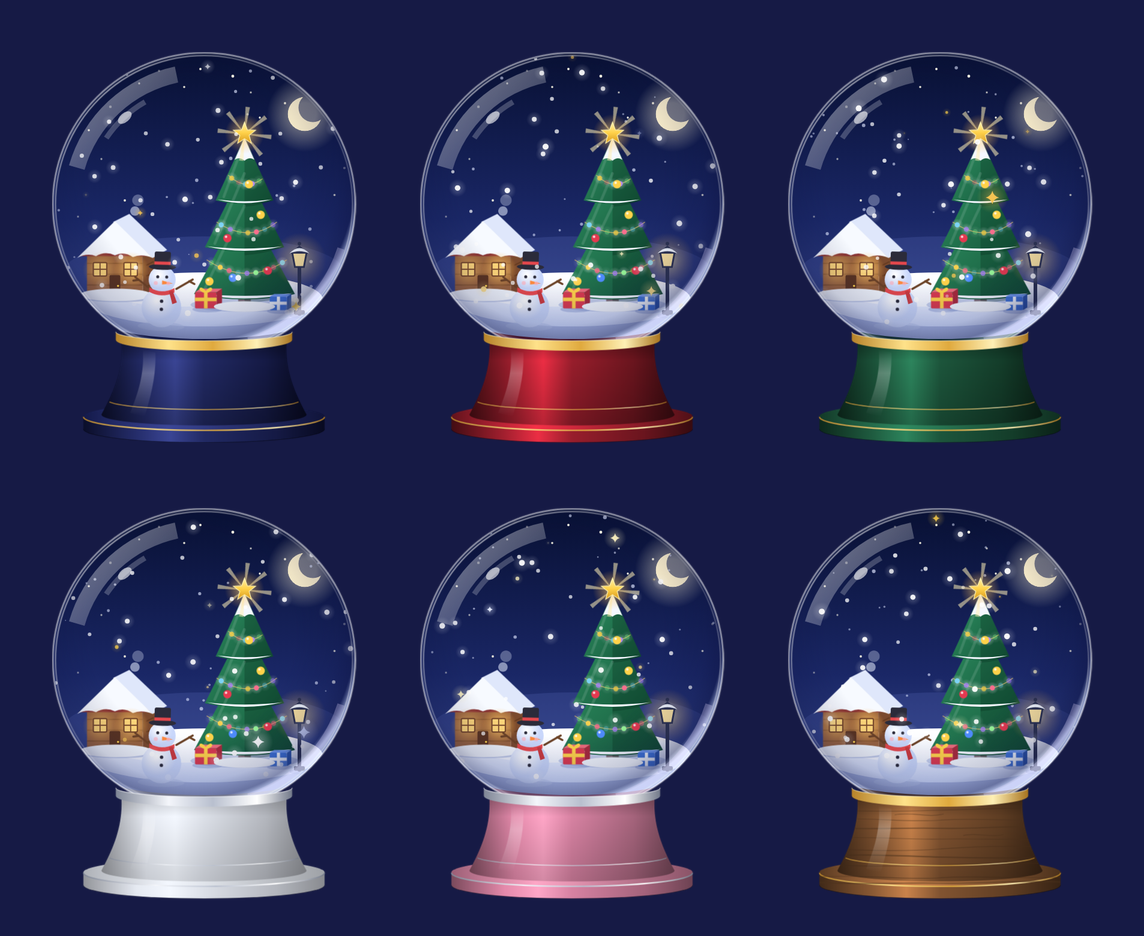
台座の色を、紺・赤・深緑・白・ピンク・木目の 6 色から選べます。台座の帯は、色に合わせて金か銀になります。虹色のボタンからは、パレットで好きな色も選べます。
導入方法
- ダウンロードした zip ファイルを、「わんコメ」のカスタムテンプレートの画面にドラッグ&ドロップして追加します
- テンプレート一覧の「きらめきスノードーム(きらめきシリーズ)」の URL をコピーします
- OBS でブラウザソースを追加し、コピーした URL を貼り付けます
カスタムテンプレートの追加方法は、わんコメの公式サイトにも詳しくまとまっています。
ブラウザソースのサイズ
ブラウザソースは、幅 400px・高さ 480px(縦長)がおすすめです。違う大きさでも、縦横の比を保ったまま伸び縮みし、下寄せ・左右中央に置かれます。背景は透明なので、配信画面のすみにそのまま置けます。
設定画面で変える
育ちやすさや台座の色は、テンプレートの中の設定画面で変えます。URL を書き換えたりする必要はありません。
- OBS でブラウザソースを右クリックし、「対話」を開きます
- 対話の画面でスノードームにマウスを乗せると、右上に歯車のボタンが出ます
- 歯車を押すと設定画面が開きます。変えた設定はすぐに反映され、保存されます
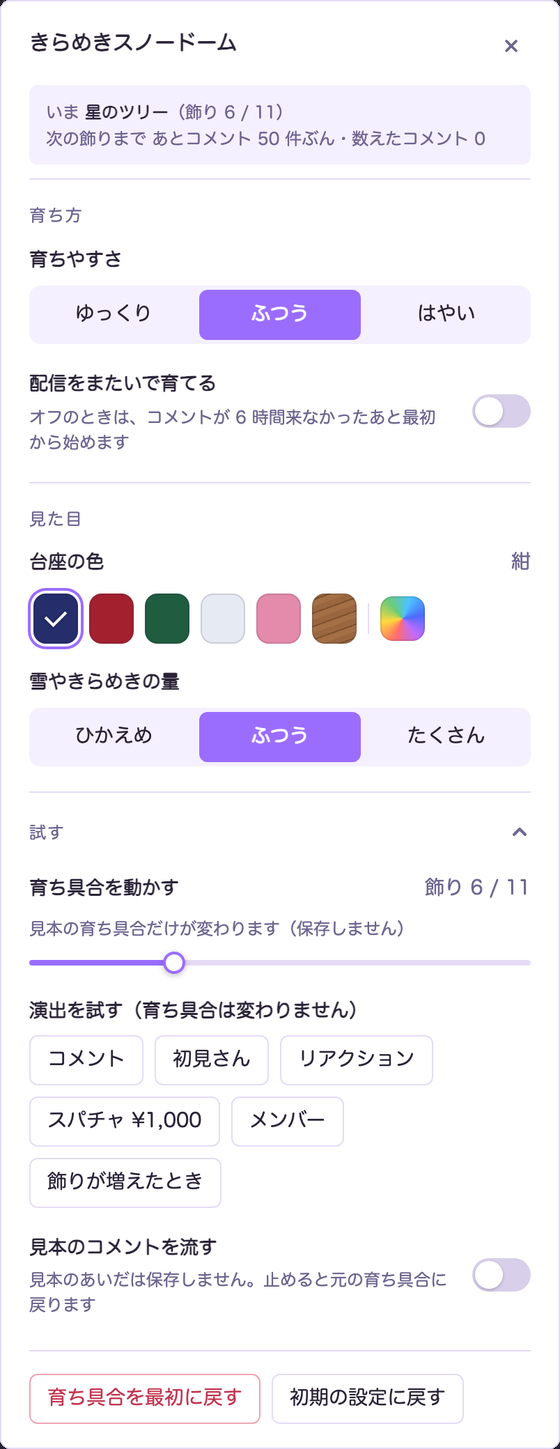
歯車と設定画面は配信には映りません
歯車が出るのは、対話の画面でマウスを乗せたときだけです。マウスを 3 秒動かさないと歯車は隠れ、対話の画面を閉じると設定画面も閉じます。
設定画面のいちばん上には、いまの飾りの数と、次の飾りまであとコメント何件ぶんかが出ます(配信の画面には出ません)。変えられるのは次の項目です。
- 育ちやすさ: ゆっくり / ふつう / はやい。配信の長さやコメントの多さに合わせて選びます
- 配信をまたいで育てる: オフ(既定)のときは、コメントが 6 時間来なかったあと、新しい配信として最初から始まります。オンにすると、次の配信も続きから育ちます
- 台座の色: 紺 / 赤 / 深緑 / 白 / ピンク / 木目 / 好きな色
- 雪やきらめきの量: ひかえめ / ふつう / たくさん。PC が重いときは減らしてください
「試す」のまとまり(ふだんは閉じています)では、配信の前に見え方を確かめられます。
- 演出を試す: コメント・初見さん・リアクション・スパチャ・メンバー・飾りが増えたときの演出を出します。育ち具合は変わりません
- 見本のコメントを流す: わんコメにつながなくても、育っていく様子を確かめられます。止めると元の育ち具合に戻ります
- 育ち具合を動かす: 段階ごとの見た目を確かめられます
いちばん下の「育ち具合を最初に戻す」を押すと、すぐにツリー 1 本からやり直せます(2 回押して確かめます)。
よくあるつまずきポイント
コメントが来ても育たない
わんコメが起動していないと、コメントを受け取れません。わんコメを起動した状態で、OBS のブラウザソースを再読み込みしてください。
また、スノードームを置く前からわんコメにあったコメントは数えません。置いたあとに来たコメントから育ちます。
なかなか飾りが増えない/すぐに増えすぎる
設定画面の「育ちやすさ」を変えてください。コメントの少ない配信なら「はやい」、多い配信なら「ゆっくり」がおすすめです。
歯車が出ない
ブラウザソースを「対話」で開いているか確かめてください。配信の画面(プレビュー)にマウスを乗せても、歯車は出ません。
配信が重くなる
設定画面の「雪やきらめきの量」を「ひかえめ」にしてください。
まとめ
きらめきスノードームは、コメントやリアクションが集まるほど飾りが増え、雪やきらめきが華やかになっていくわんコメテンプレートです。配信の画面には文字や数字を出さず、育ちやすさや台座の色は、設定画面からその場で変えられます。
コメントを読みやすく並べたいときは、「Commelin(コメリン)」もあわせてどうぞ。
理解度チェック
読んだ内容をおさらいしてみましょう。選択肢から答えを選んでみてください。
Q1.スノードームの飾りが増えるのは、どんなとき?
Q2.新しい配信で、スノードームはどうなる?
Q3.演出の見え方を配信の前に確かめるには?
役に立ったら、ひとこと応援してもらえるとうれしいです。
支援する