·10分で読めます
Comelin(コメリン)の使い方|コメントがタイムラインのように積み重なるコメント欄
この記事で紹介しているツール
Comelin(コメリン)
¥640 · Boothで見る
配信のコメント欄を、もう少し「読みたくなる」見た目にしたい……そんなときに使えるのが、わんコメテンプレートの Comelin(コメリン) です。
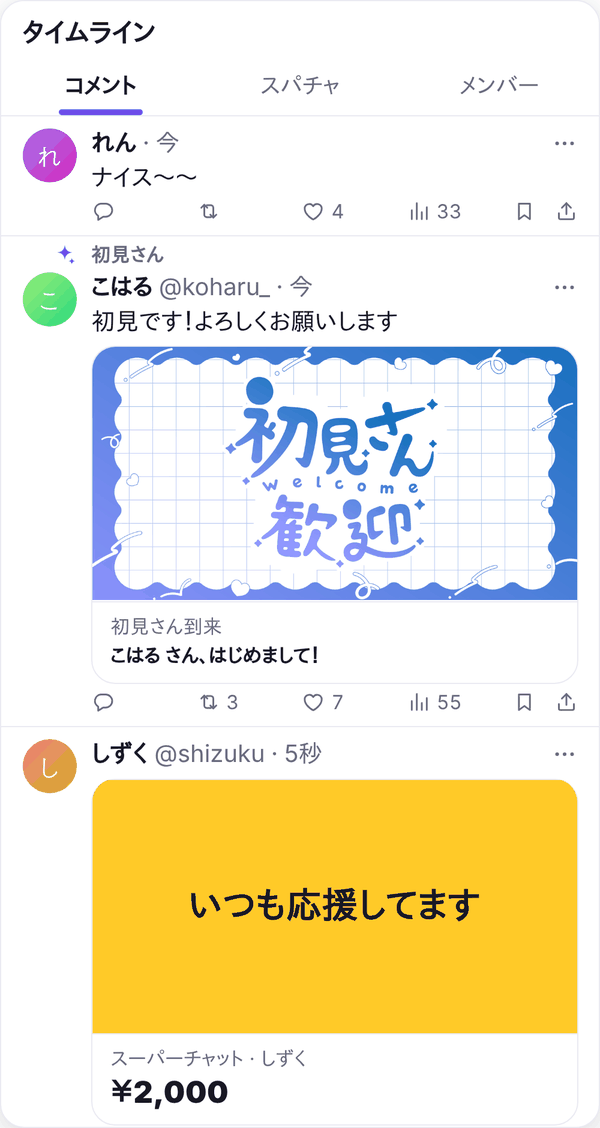
コメントが 1 件ずつ SNS の投稿のようなカードになり、新しいコメントがいちばん上に積み重なっていきます。スーパーチャットや初見さんのコメントは、ひと目でわかる形で表示されます。
こんな場面で活躍します
- 雑談配信など、コメントをじっくり読み上げたい配信
- 配信画面のすみに、スマホの画面のようなコメント欄を置きたいとき
- 初見さんやスパチャを見逃さずに拾いたいとき
主な機能
新しいコメントが上に積み重なる
新しいコメントはいちばん上に入り、古いコメントは下へ押し出されていきます。画面の高さいっぱいまで並べ、下にはみ出した分はそのまま見切れます。
新しいコメントが来ると、見出しの右に「↑ 新着コメント」のお知らせが少しのあいだ出ます。

スーパーチャットは大きなカードで
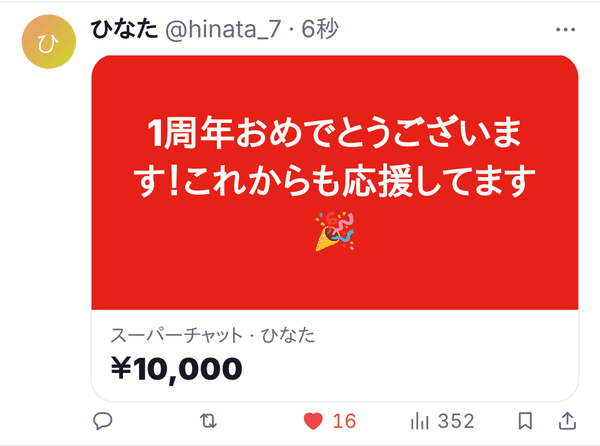
スーパーチャットやギフトは、送られたメッセージを、スパチャの色のカードに大きく表示します。金額はカードの下に出ます。文字の色はスパチャの色に合わせて黒か白に変わるので、どの色でも読みやすく表示されます。いいねのハートも塗られて、ひと目で「スパチャだ」とわかります。
初見さんと「今日の初コメ」を見分ける
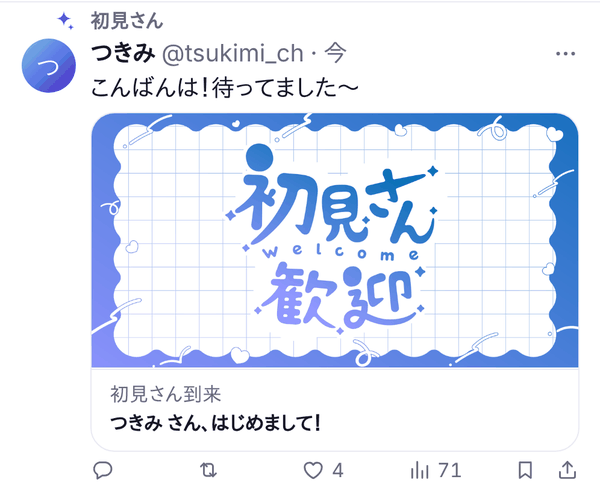
そのチャンネルが初めての 初見さん には「初見さん」の一言と、「初見さん歓迎」の画像のカードを添えます。
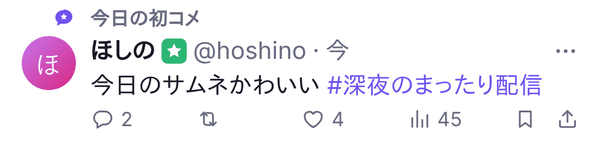
前の配信でもコメントしてくれている常連さんの、その配信での最初のコメントには「今日の初コメ」と添えます。
配信者・メンバーのしるし
配信者のコメントには名前の横に丸いチェックと「配信者のコメント」の一言が付きます。メンバーには、わんコメから届くメンバーシップのバッジをそのまま表示します。
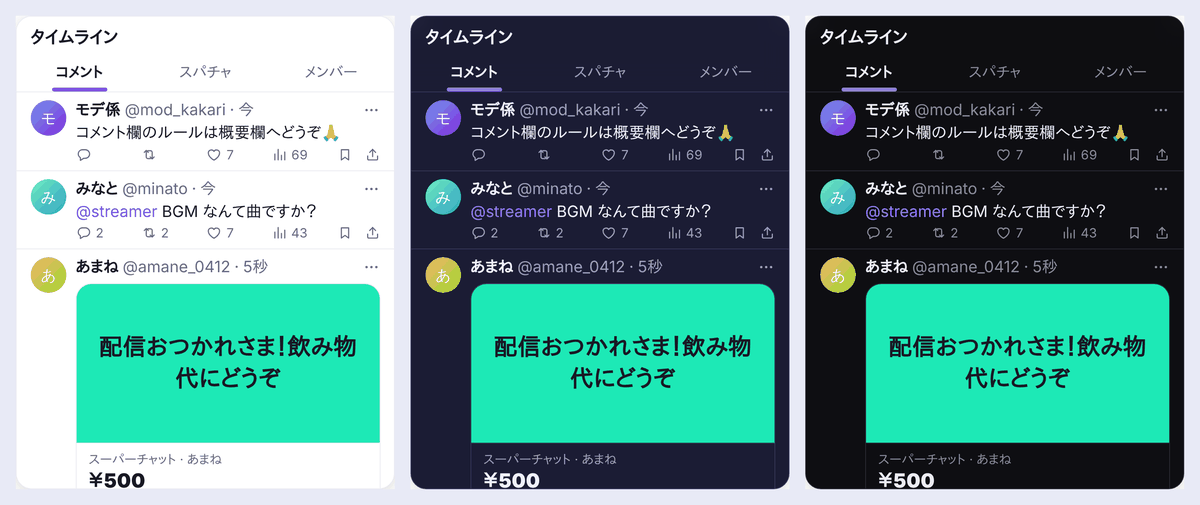
3 つの色合い
ライト・ナイト(紺)・ダークの 3 種類から、設定画面で選べます(下の「設定画面で見た目を変える」)。
導入方法
- ダウンロードした zip ファイルを、「わんコメ」のカスタムテンプレートの画面にドラッグ&ドロップして追加します
- テンプレート一覧の「Comelin(コメリン)」の URL をコピーします
- OBS でブラウザソースを追加し、コピーした URL を貼り付けます
カスタムテンプレートの追加方法は、わんコメの公式サイトにも詳しくまとまっています。
ブラウザソースのサイズ
ブラウザソースは、配信画面と同じ 幅 1920px・高さ 1080px がおすすめです。コメント欄の横幅はブラウザソースの幅に合わせて自動で伸び縮みし、上限(既定で 500px)より広くはなりません。
設定画面で見た目を変える
色合いや大きさ、表示する項目は、テンプレートの中の設定画面で変えます。URL を書き換えたり、CSS を書いたりする必要はありません。
- OBS でブラウザソースを右クリックし、「対話」を開きます
- 対話の画面でコメント欄にマウスを乗せると、右上に歯車のボタンが出ます
- 歯車を押すと設定画面が開きます。変えた設定はすぐに反映され、保存されます
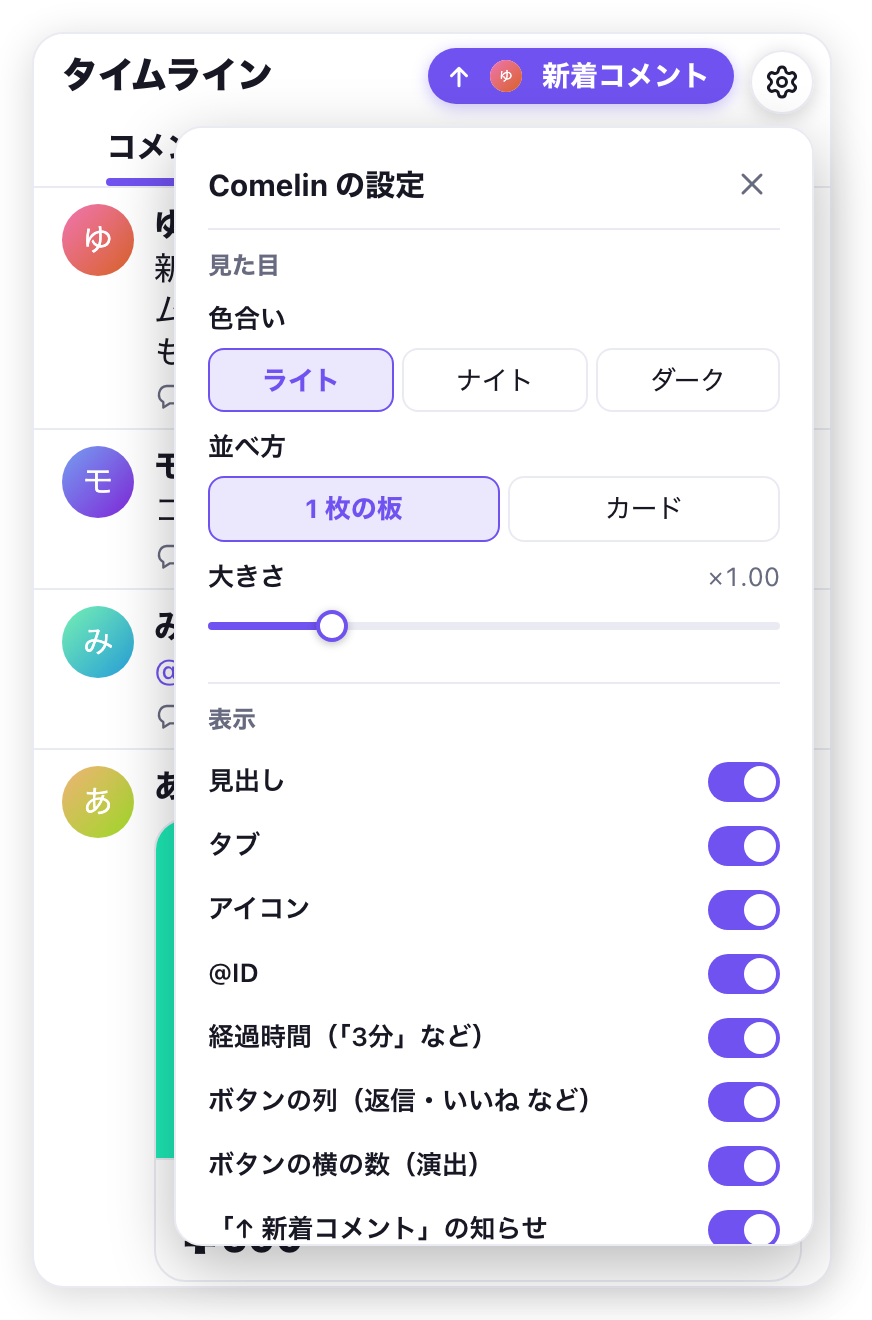
歯車は配信には映りません
歯車と設定画面が出るのは、対話の画面でマウスを乗せたときだけです。マウスを 3 秒動かさないと歯車は隠れ、対話の画面を閉じると設定画面も閉じます。
設定画面で変えられるのは次の項目です。
- 見た目: 色合い(ライト / ナイト / ダーク)、並べ方(1 枚の板 / 1 件ずつのカード)、大きさ(×0.5〜×3)
- 表示: 見出し「タイムライン」、タブ「コメント / スパチャ / メンバー」(切り替えのできない飾りです)、アイコン、@ID、経過時間、ボタンの列、ボタンの横の数字、「↑ 新着コメント」の知らせ、初見さんの歓迎カード
- テスト: 見本のコメントを流す(わんコメにつながなくても見た目を確かめられます。保存はしません)、初期の設定に戻す
ボタンの数字について
返信・いいね・表示数などの数字は、タイムラインらしく見せるための演出で、本物の数ではありません。気になる場合は、設定画面の「ボタンの横の数」を切ると消せます。
初見さん歓迎の画像を差し替える
テンプレートのフォルダにある first-visit.png を、好きな画像に置き換えるだけで差し替えられます。
- 推奨サイズは 1200×630(横:縦 = 1.91:1)です。比率が違う画像は、真ん中を残して端が切れます
- ファイル名は
first-visit.pngのまま、png で保存してください - 画像を消すと、初見さん歓迎のカードを出さなくなります(設定画面の「初見さんの歓迎カード」を切っても同じです)
同梱の画像のロゴについて
同梱の「初見さん歓迎」の画像のロゴには、次の素材を使わせていただいています。
- 素材:ずかしのず
- YouTube:@zukashinozu
- サイト:https://design-template.zukashi.jp/
よくあるつまずきポイント
コメントが表示されない
わんコメが起動していないと、コメントを受け取れません。わんコメを起動した状態で、OBS のブラウザソースを再読み込みしてください。見た目だけ先に確かめたいときは、設定画面の「見本のコメントを流す」を入れると、見本のコメントが流れます。
コメント欄が画面を占めすぎる
設定画面の「大きさ」を小さくするか、OBS でブラウザソースの高さを縮めてください。コメント欄はブラウザソースの高さに収まります。
歯車が出ない
ブラウザソースを「対話」で開いているか確かめてください。配信の画面(プレビュー)にマウスを乗せても、歯車は出ません。
初見さん歓迎のカードが出ない
テンプレートのフォルダに first-visit.png があるか確かめてください。名前が違ったり、png 以外の形式だったりすると、カードを出しません。
まとめ
Comelin(コメリン)は、配信のコメントを SNS のタイムラインのようなカードで積み重ねて表示するわんコメテンプレートです。スパチャや初見さんをひと目でわかる形で表示でき、色合いや大きさ、表示する項目は、設定画面からその場で変えられます。
届いたスーパーチャットを画面に残しておきたい場合は、「スーパーチャットビューア」もあわせてどうぞ。
理解度チェック
読んだ内容をおさらいしてみましょう。選択肢から答えを選んでみてください。
Q1.新しいコメントはどこに表示される?
Q2.「初見さん」と「今日の初コメ」の違いは?
Q3.初見さん歓迎の画像を自分の画像に替えるには?
役に立ったら、ひとこと応援してもらえるとうれしいです。
支援する